Naar hoofdinhoud
Kennismaken

Eigen product Platform

Teamplein Samenwerken op één plek, in eigen beheer

Bestanden, berichten, agenda en videobellen in één omgeving, met één manier om te regelen wie waarbij mag. Teamplein is gebouwd voor organisaties die moeten kunnen verantwoorden wat er gebeurt, zoals gemeenten, regio's en andere overheden.

Het draait bij ons in Nederland of op uw eigen server, zonder Microsoft of Google ertussen. Elke handeling komt in het logboek, en wat iemand verwijdert blijft bewaard voor een Woo-verzoek.

Ook van InnoDIGI: Software · InnoARCHIVE · Advisering

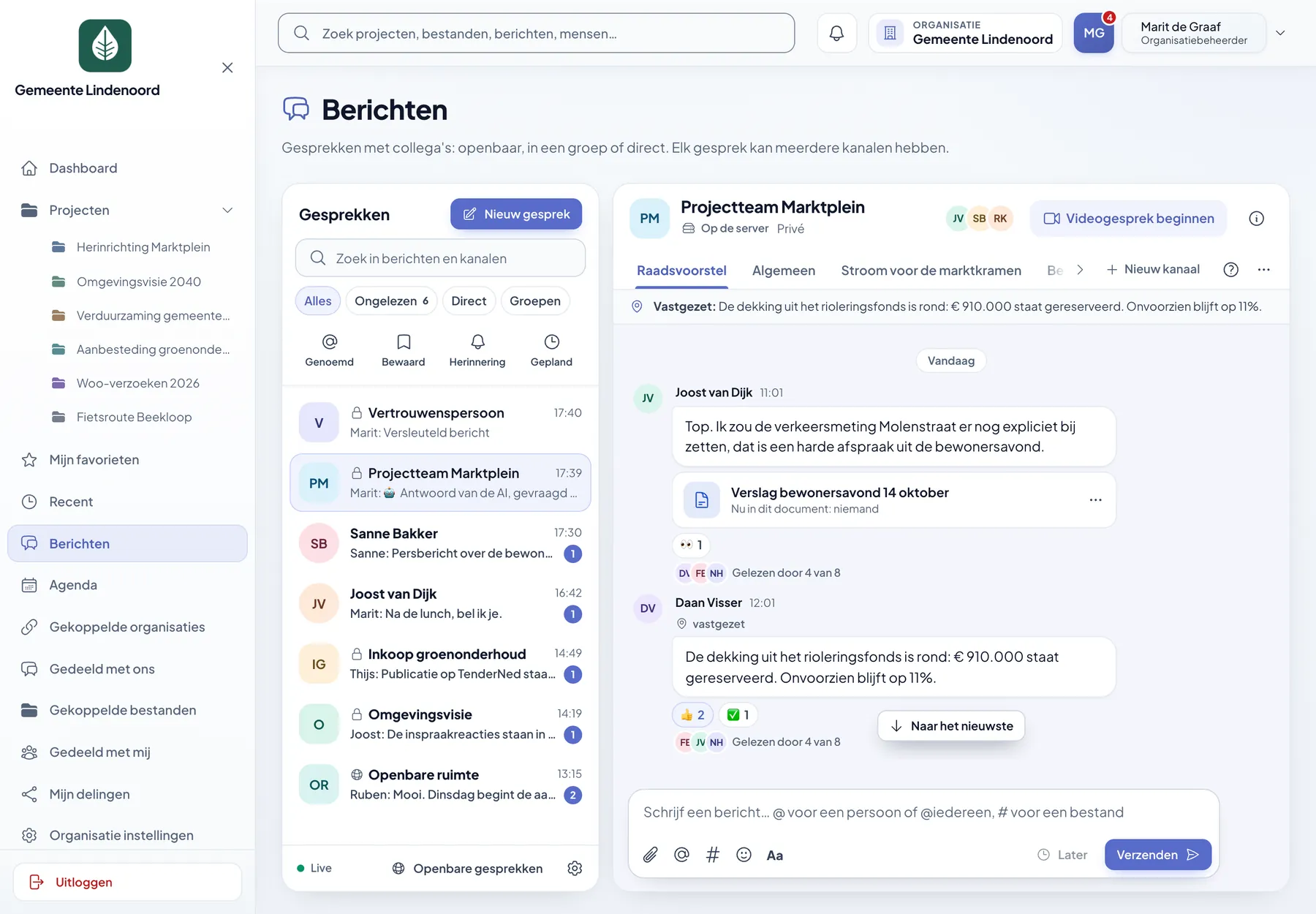
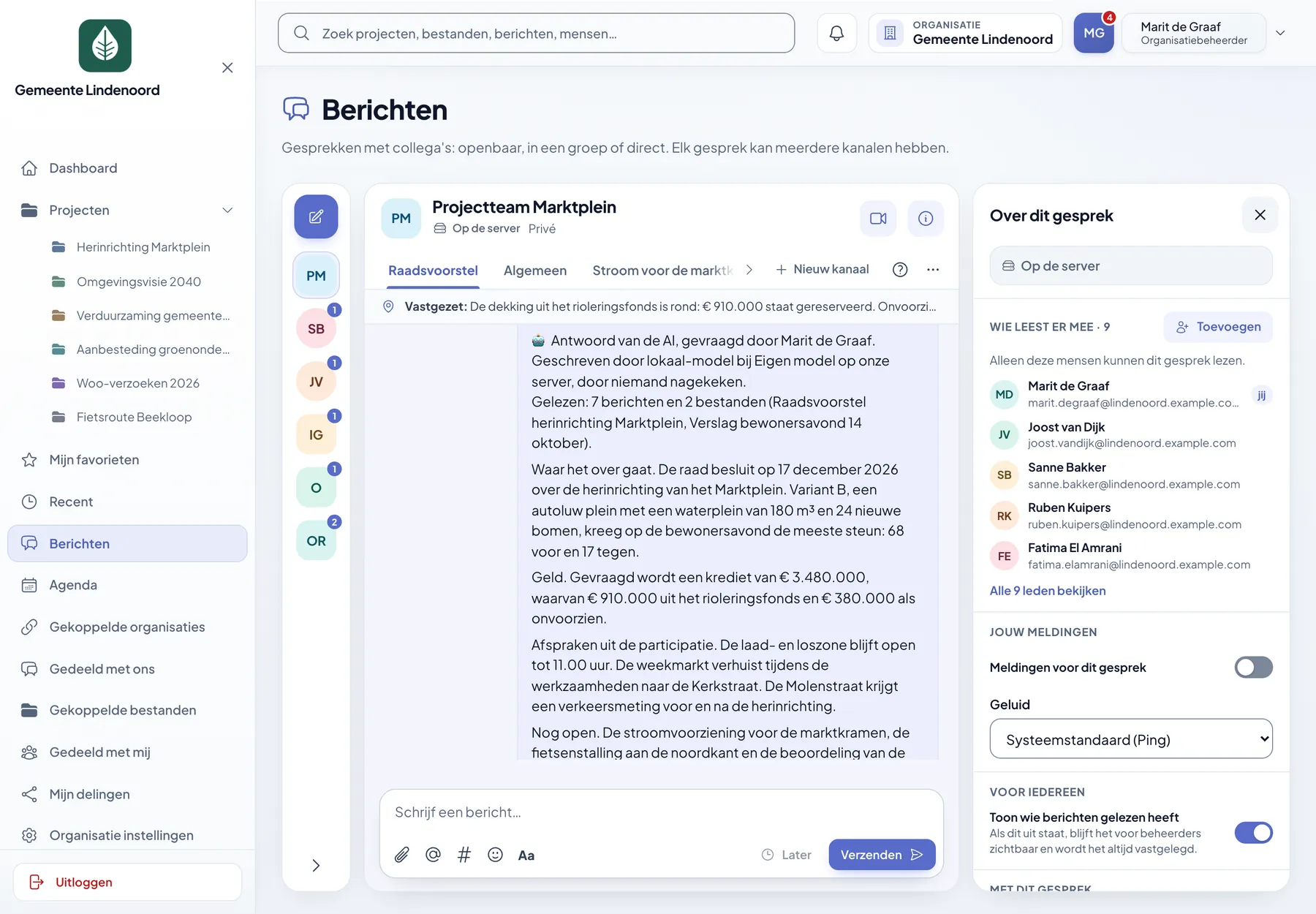
Teamplein geopend op Berichten: een lijst met gesprekken en een projectgesprek met een document, reacties en wie het gelezen heeft.
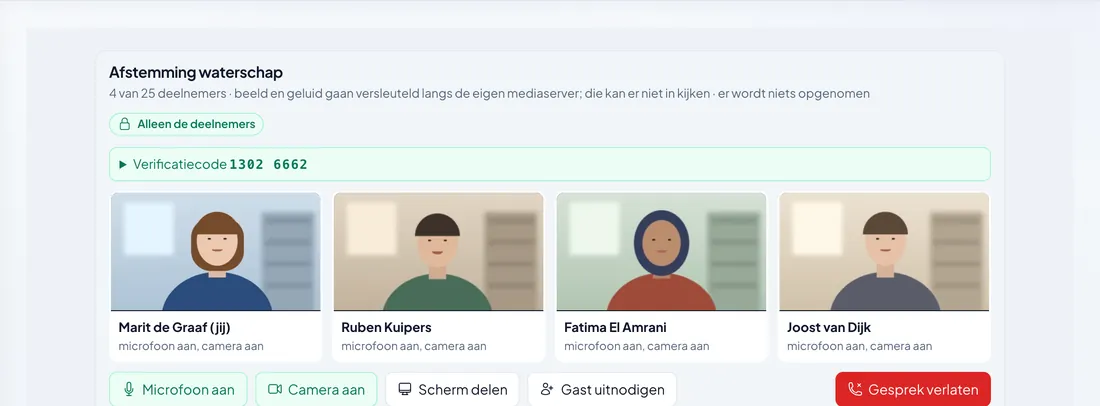
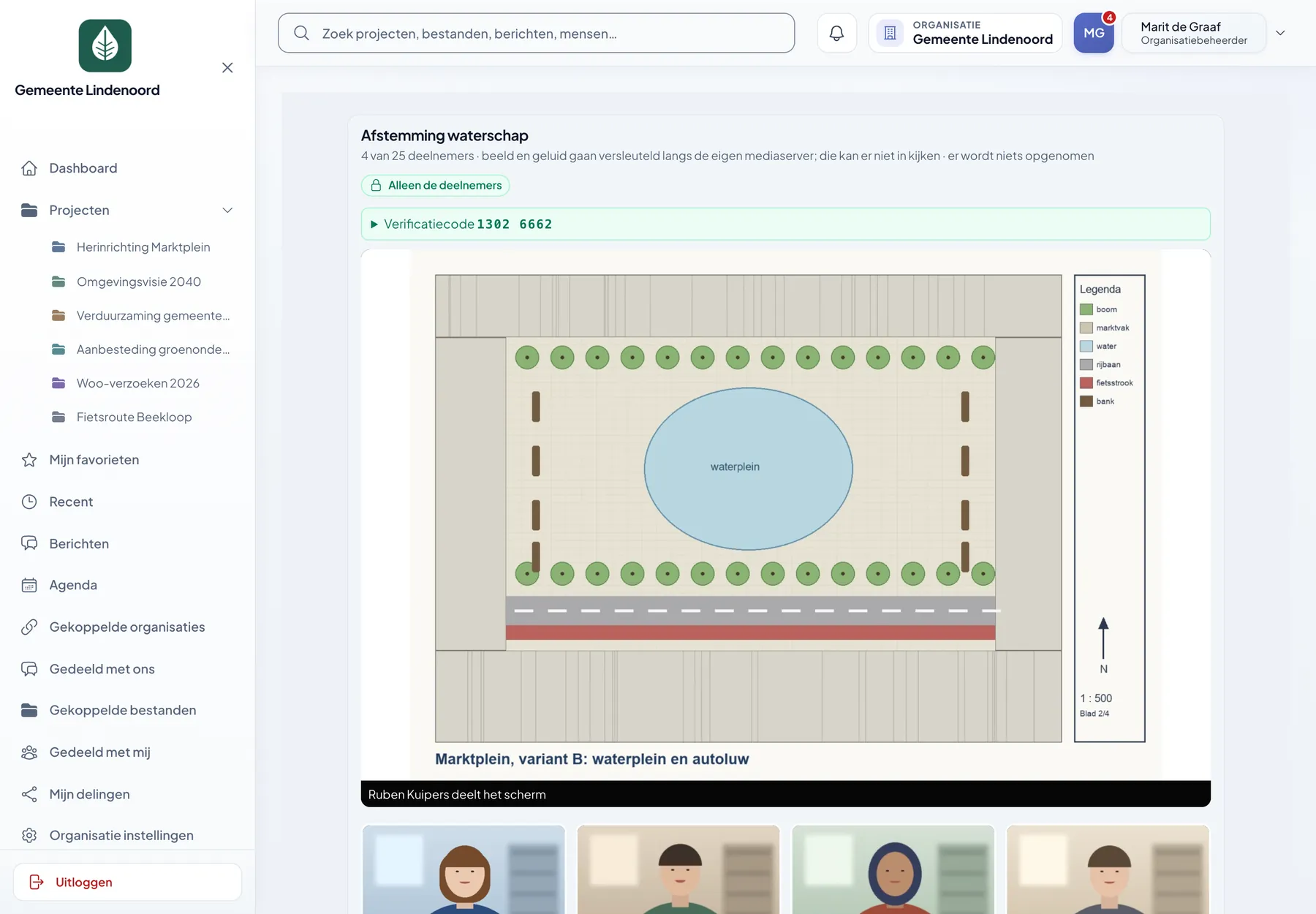
Videogesprek met vier deelnemers, end-to-end versleuteld en met een verificatiecode.
  • Alles in één omgevingGeen losse programma's voor stukken, chat, agenda en bellen.
  • Rechten tot op mapniveauPer groep ingesteld, en de chat en AI houden zich eraan.
  • Alles vastgelegdWie wat wanneer deed, staat in het logboek.
  1. VastleggenBestanden, mappen en fases.
  2. OverleggenBerichten en videobellen.
  3. PlannenAgenda, aanmelden en publiceren.
  4. VerantwoordenLogboek, archief en Woo.

01

Wat Teamplein oplost

De stukken staan in een gedeelde map, het overleg in een chat-app, de afspraken in een agenda en het videogesprek bij weer een ander bedrijf. Elk programma heeft eigen rechten, en waaróm iets zo is besloten staat nergens. Komt er een Woo-verzoek, dan begint het zoeken.

Teamplein brengt dat bij elkaar. Een bestand, het gesprek erover, de afspraak en het videogesprek horen bij hetzelfde project en vallen onder dezelfde rechten. Wie een map niet mag openen, ziet het bestand ook niet via de chat, de zoekfunctie of de AI.

Dat levert twee dingen tegelijk op: overzicht terwijl u bezig bent, en een compleet dossier als u er later op terug moet. Voor dat tweede hoeft niemand apart moeite te doen, want het ontstaat vanzelf.

02

Rondleiding door de applicatie

Dit is hoe Teamplein er vandaag uitziet. Klik op een scherm om het op ware grootte te bekijken.

Alle schermen komen uit een demo-omgeving met een verzonnen gemeente, verzonnen mensen en verzonnen stukken.

Bestanden en projecten

Alles wat bij een project hoort, in mappen die u zelf indeelt

Elk dossier, traject of team krijgt een eigen project met fases die u zelf benoemt en kleurt. Daarin staan niet alleen documenten, maar ook foto's, video, geluid, websites, teksten en taken, elk met de omschrijving, labels, termijn en reacties erbij.
  • Tien soorten inhoud, van pdf en fotogalerij tot wiki en takenlijst
  • Documenten bekijken zonder te downloaden, met versies en wie wat wijzigde
  • Reacties, sterren en ja-nee-stemmen per bestand
  • Zoeken in de inhoud van bestanden, met het fragment waar het staat
  • Overstappen vanaf Nextcloud met de ingebouwde import
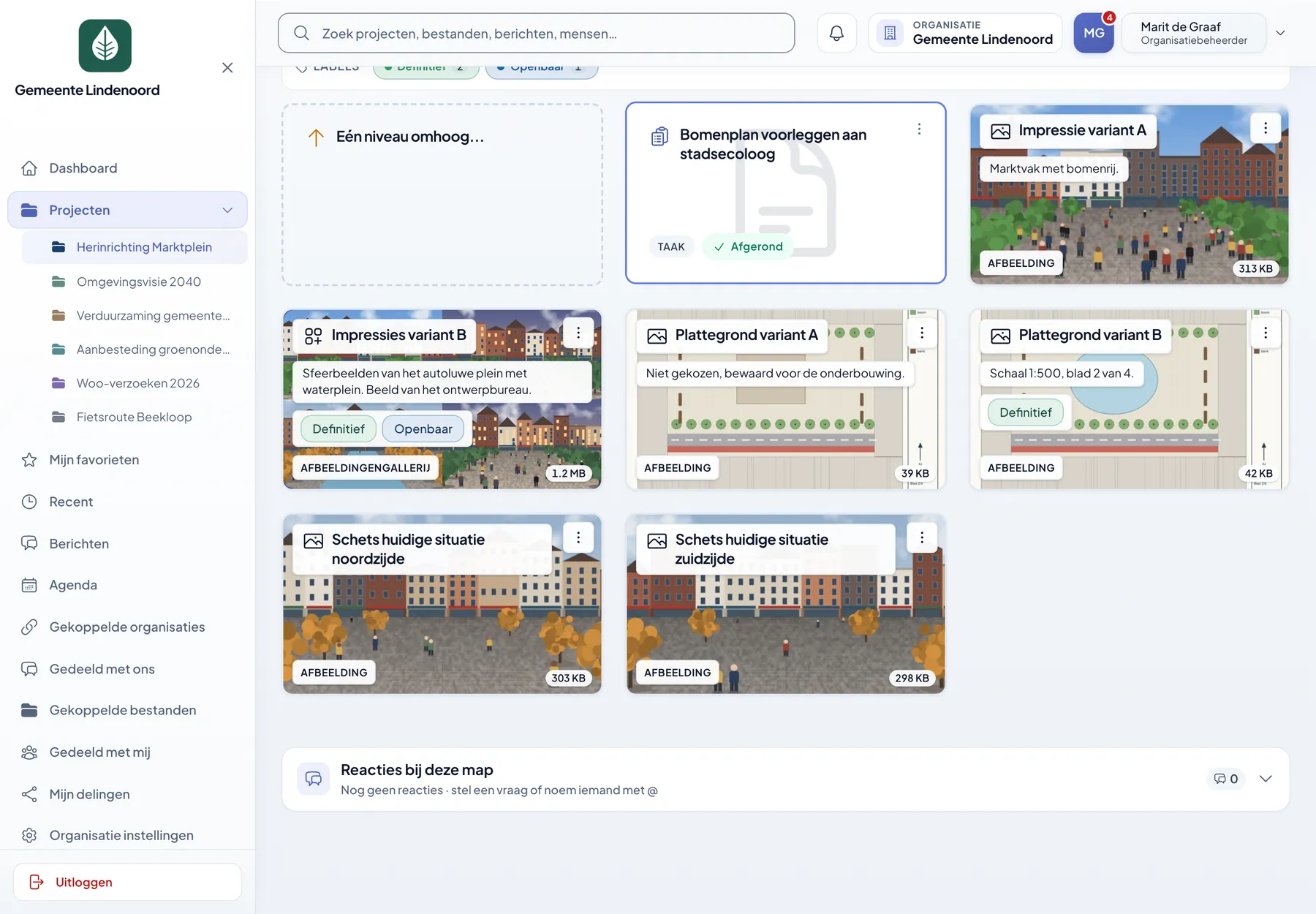
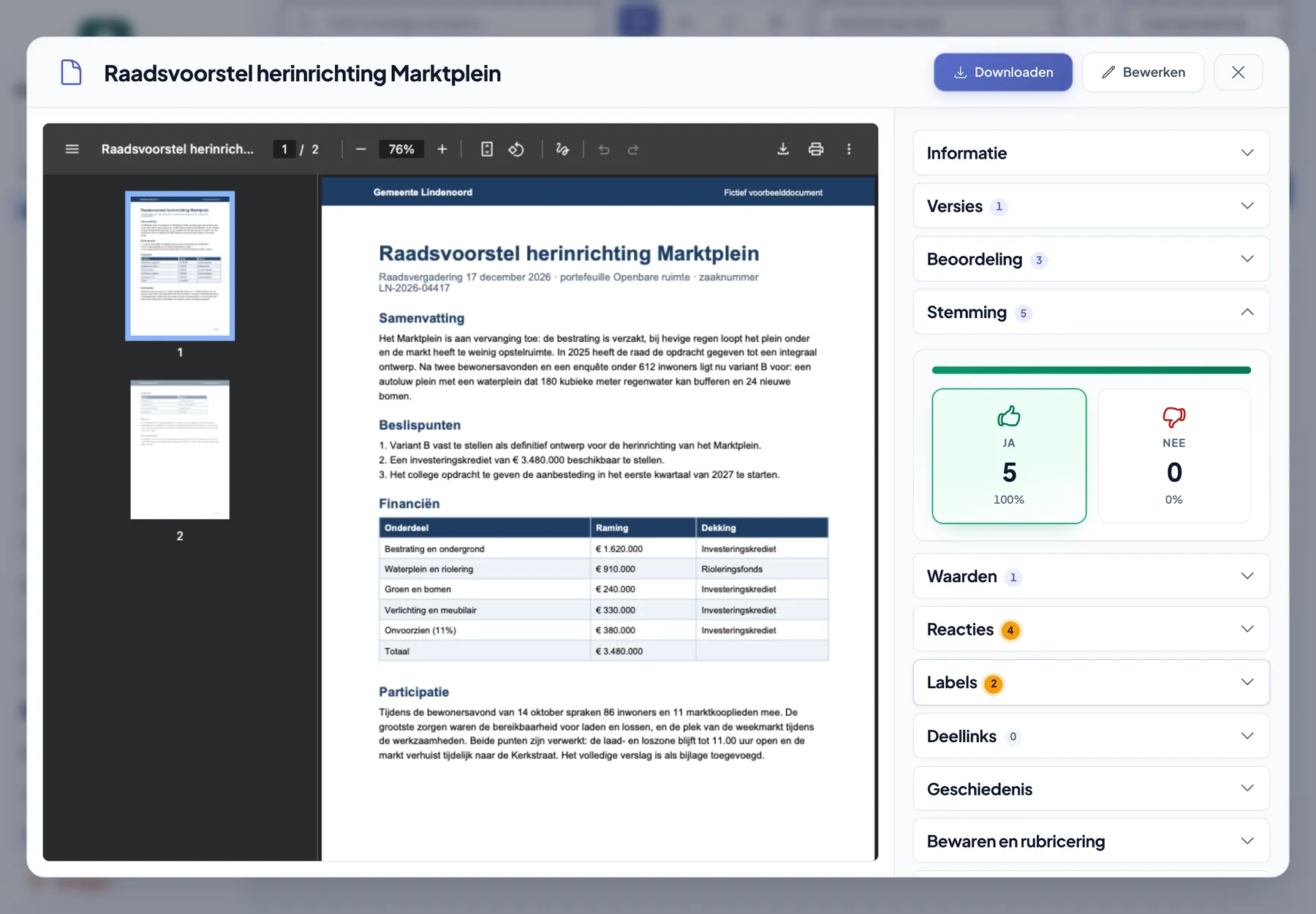
Projectmap Ontwerp in rasterweergave, met kaarten voor impressies, plattegronden en een afgeronde taak. Raadsvoorstel geopend in de ingebouwde pdf-weergave, met daarnaast versies, beoordeling en stemming.
Een map in rasterweergave, en in het kleine beeld een document met informatie, stemmen en reacties ernaast.
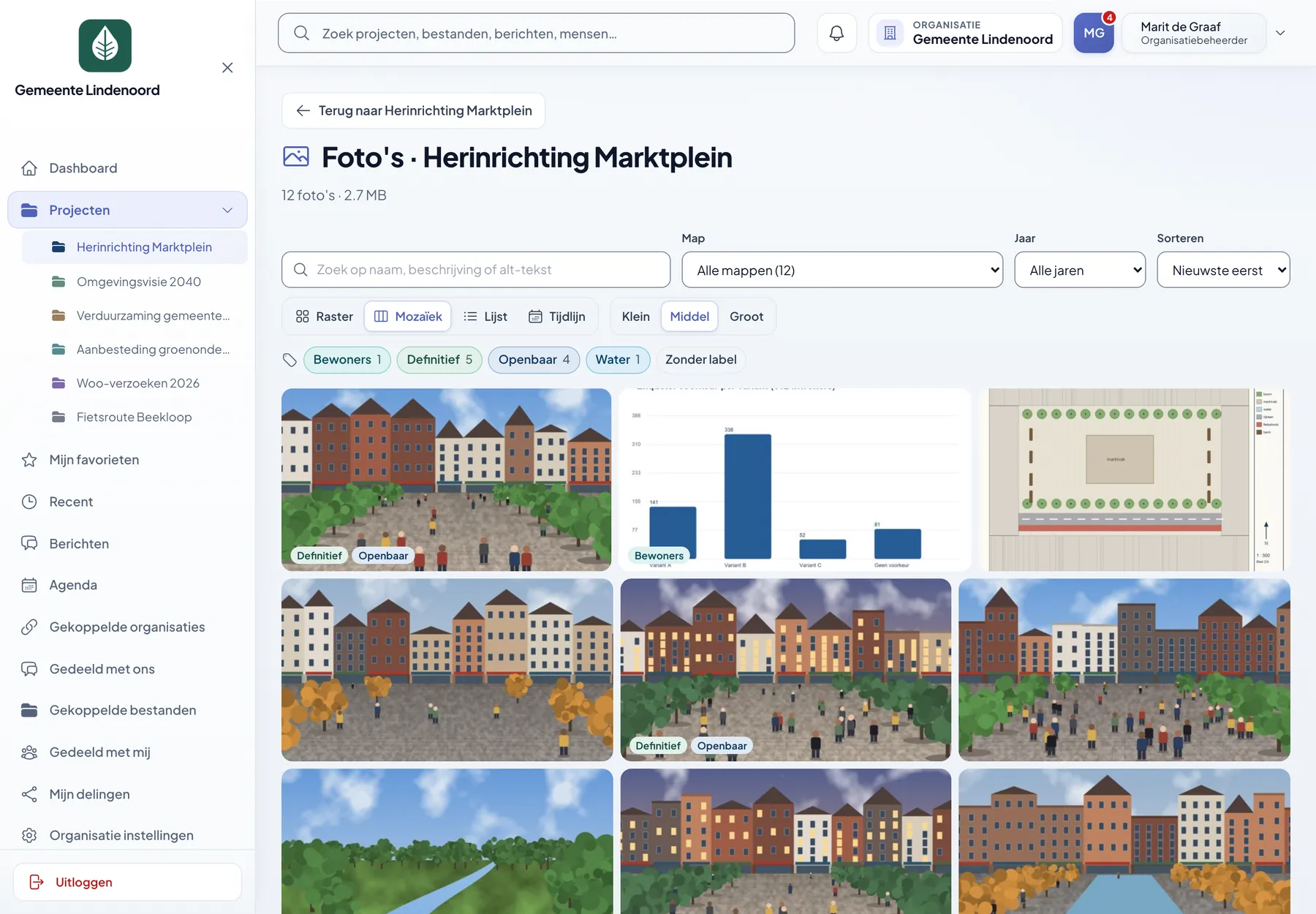
Fotobibliotheek van een project in mozaïekweergave, met filters op map, jaar en label.
Fotobibliotheek. Alle beelden van een project, als raster, mozaïek, lijst of tijdlijn.
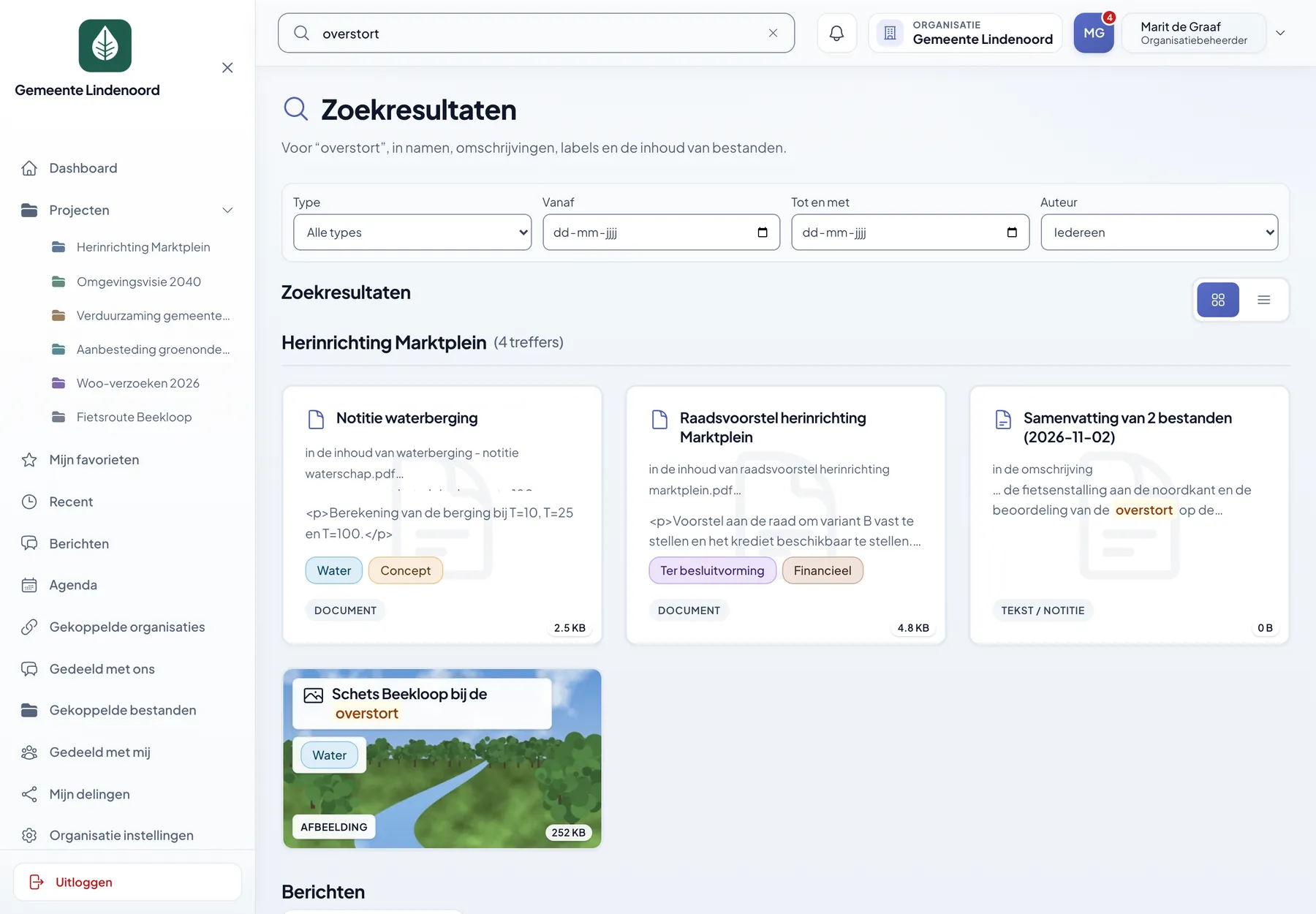
Zoekresultaten voor het woord overstort, met per treffer het fragment uit de inhoud van het bestand.
Zoeken. Treffers in namen, labels, berichten en de inhoud van bestanden, met het fragment erbij.

Berichten

Gesprekken die bij het werk horen, niet in een losse app

Overleg met een collega, een projectgroep of de hele organisatie. Elk gesprek kan kanalen per onderwerp hebben, en een bestand noemen doet u met een verwijzing: wie het niet mag openen, krijgt het ook via de chat niet te zien.
  • Direct, in een groep of openbaar, met kanalen per onderwerp
  • Vermeldingen, draden, reacties met emoji en vastgezette berichten
  • Bericht inplannen, herinnering zetten en bewaren voor later
  • Een gesprek vastleggen als document in een projectmap
  • Meldingen in de app zelf, zonder meldingsdienst van Google of Apple
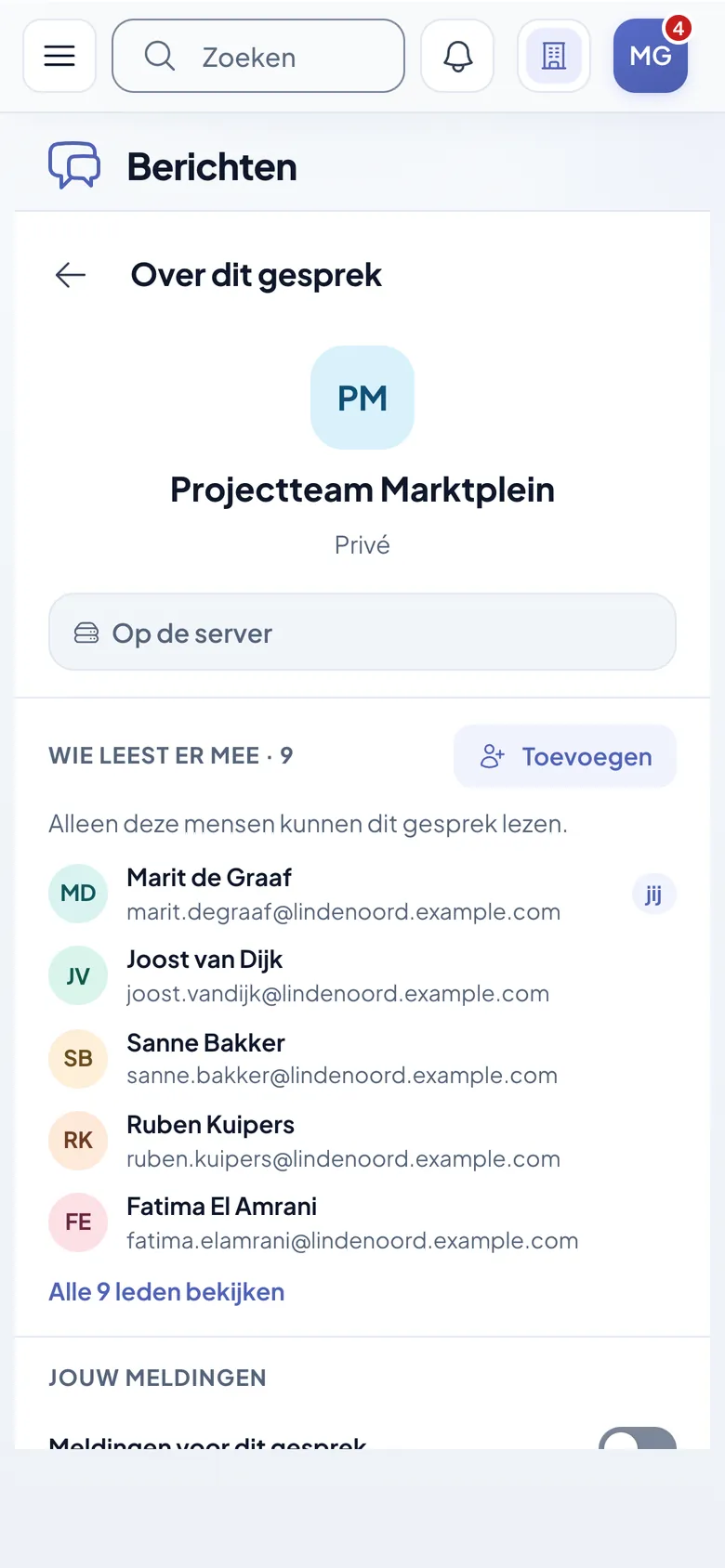
Berichten met het paneel Over dit gesprek: wie meeleest, meldingen en de beveiliging van het gesprek.
Bij elk gesprek staat wie meeleest en hoe het beveiligd is.

Agenda

Een agenda per team, en één voor de hele organisatie

Herhalende afspraken, aanmelden met een maximum en wachtlijst, en een videogesprek dat bij de afspraak hoort. Wat openbaar mag, publiceert u met één instelling naar uw website; de rest blijft intern.
  • Herhaling als één item, met één keer overslaan of verzetten
  • Leden en groepen uitnodigen, met ja, nee of misschien
  • Externe agenda's uit Outlook of Teams erbij lezen via iCal
  • Publiceren als iCal, JSON of insluiting, en met een WordPress-plug-in
  • Interne notities en namen van deelnemers gaan nooit naar buiten
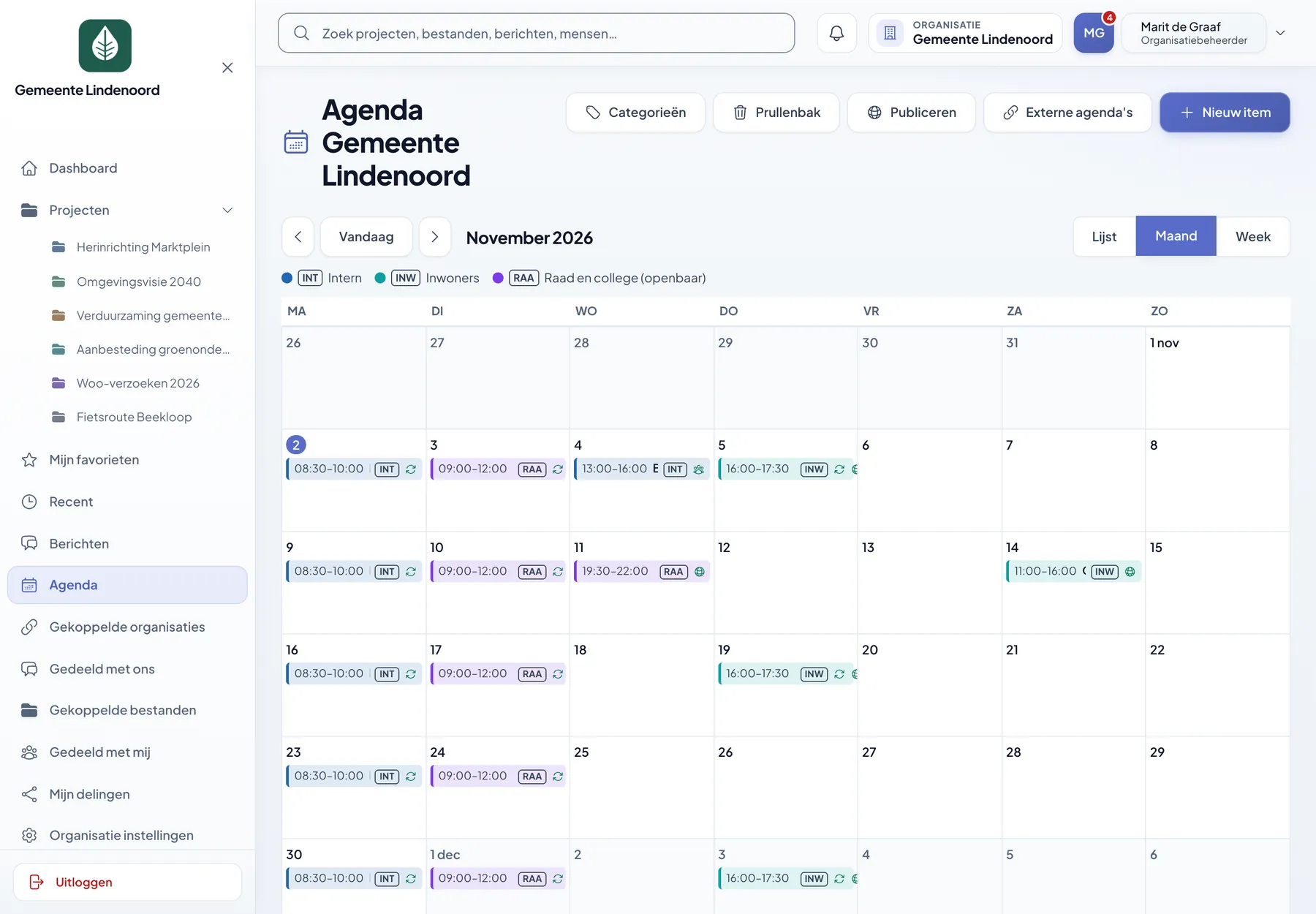
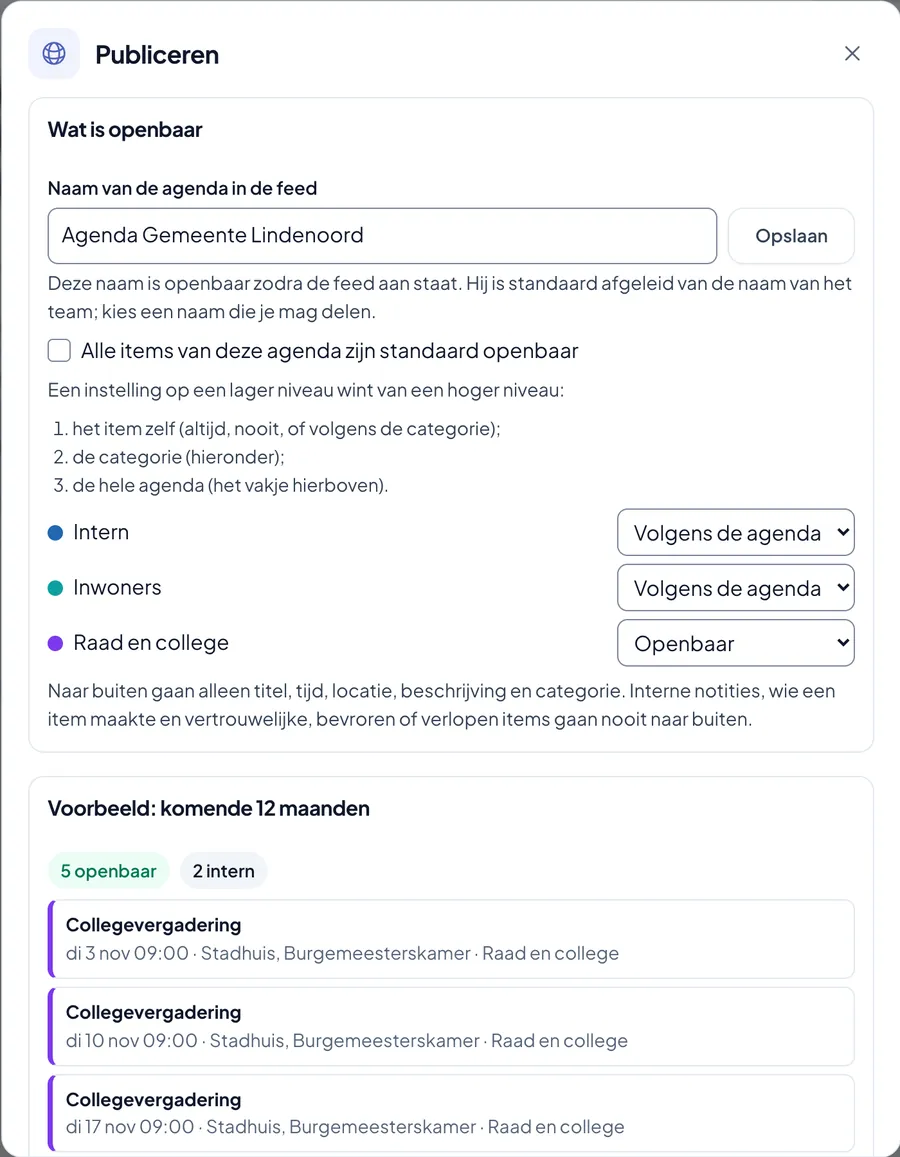
Maandweergave van de agenda met overleggen en openbare items per categorie. Venster Publiceren met per categorie de keuze openbaar of intern, en een voorbeeld van wat naar buiten gaat.
De agenda van de organisatie, en in het kleine beeld het venster dat laat zien wat er precies openbaar is.

Videobellen

Bellen op eigen infrastructuur, en er wordt niets opgenomen

Een gesprek begint in een chat, bij een agenda-item, in een project of vanaf iemands profiel. Beeld en geluid lopen over uw eigen mediaserver en zijn end-to-end versleuteld, dus ook die server kijkt niet mee.
  • Tot 25 deelnemers met een eigen mediaserver, en desgewenst meer
  • Een verificatiecode om te controleren dat niemand meeluistert
  • Scherm delen, met het gedeelde scherm groot in beeld
  • Gasten van buiten via een link, altijd eerst in de wachtkamer
  • Geen opname; in het logboek staat wie erbij was en hoe lang
Videogesprek met vier deelnemers waarin Ruben een plattegrond van het plein deelt, met de verificatiecode bovenaan.
Vier deelnemers en een gedeeld scherm. De camerabeelden zijn in deze demo illustraties.

AI-hulp

AI die alleen doet wat u toestaat, en het erbij zegt

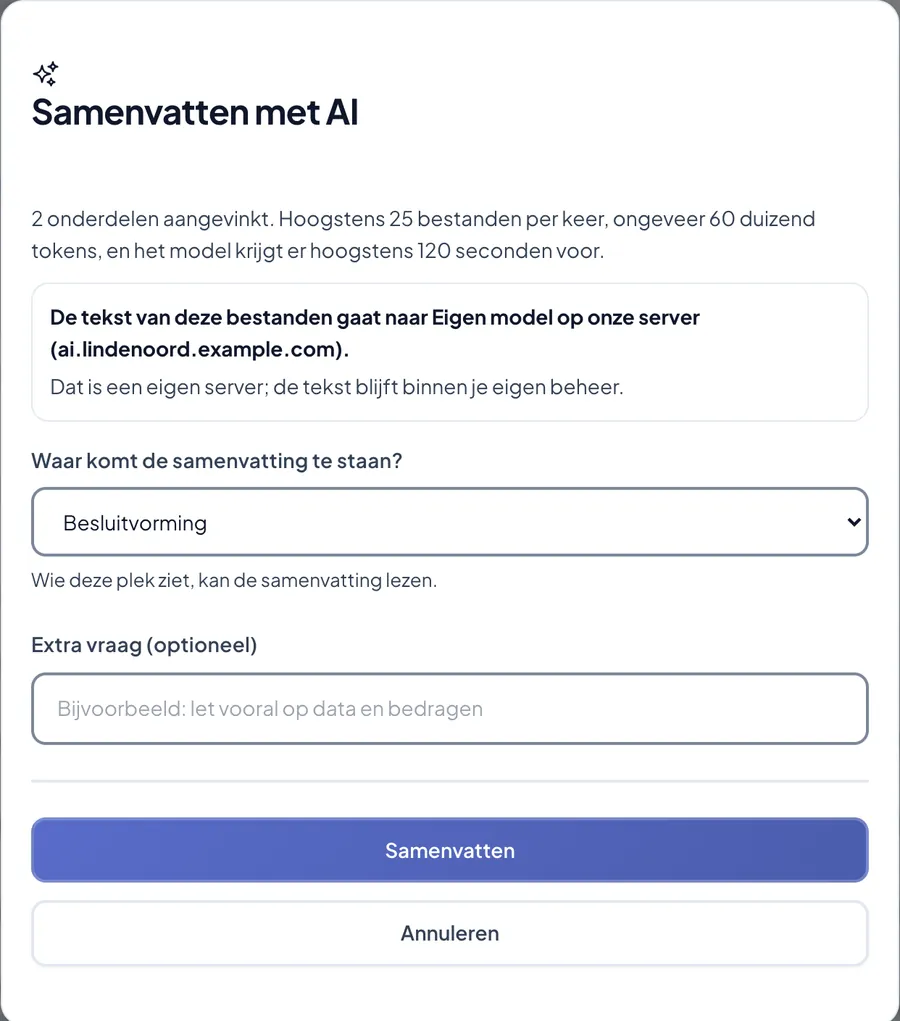
Laat stukken of een gesprek samenvatten, of stel een vraag met @AI. Dat staat standaard uit. De beheerder kiest waar de tekst heen gaat: een eigen model op uw eigen server, of een externe aanbieder met de waarschuwing erbij wat dat betekent.
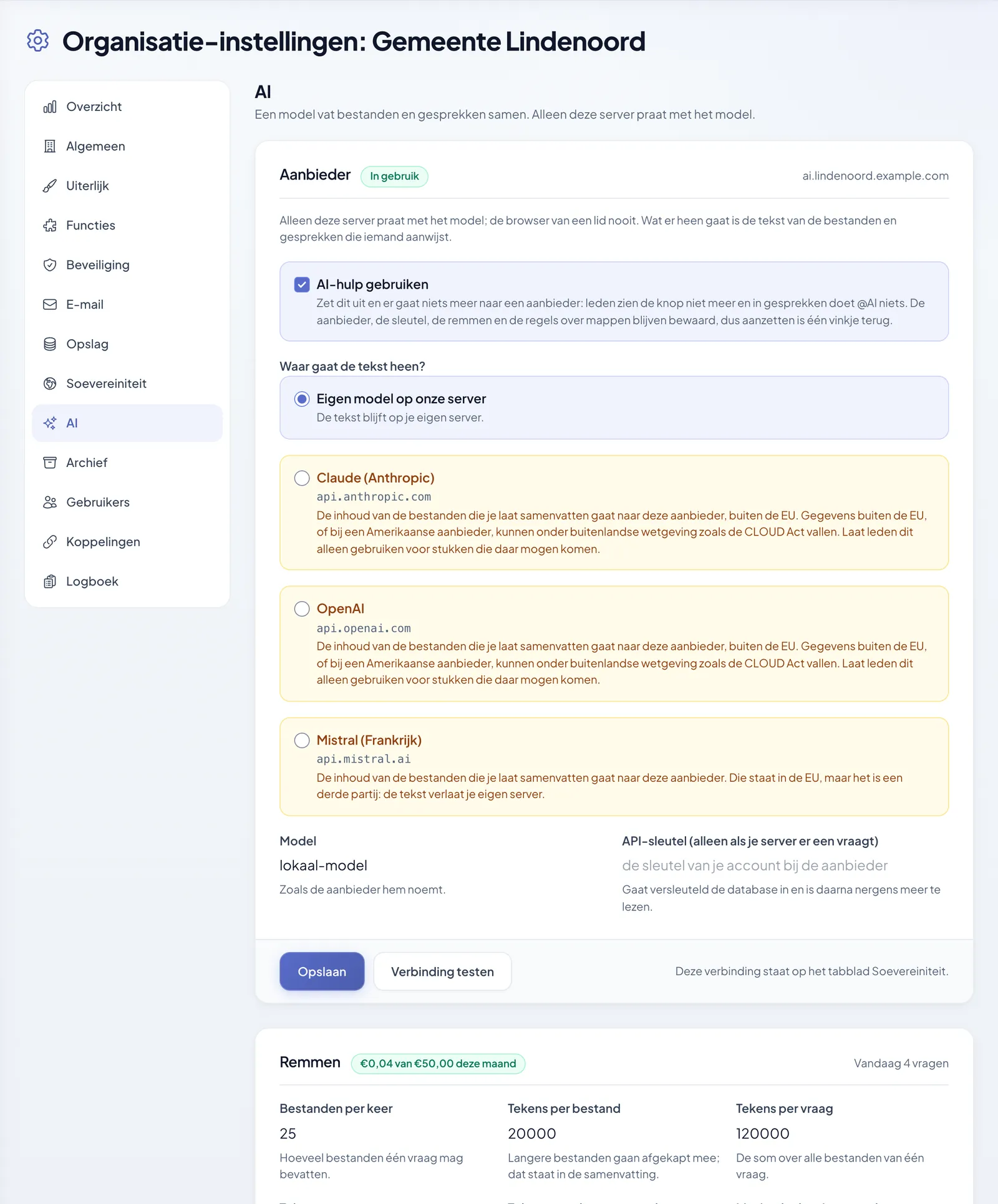
  • Eigen model, Mistral, Claude of OpenAI: u kiest, de browser praat er nooit mee
  • Rekent met de rechten van wie het vraagt; vertrouwelijke stukken blijven buiten
  • Waarschuwing als een samenvatting bij mensen komt die de bron niet mogen lezen
  • Remmen op mappen, grootte, tokens, aantal vragen en maandbudget
  • De samenvatting is een gewoon bestand en zegt zelf dat een model het schreef
Instellingen voor AI-hulp met de keuze tussen een eigen model en externe aanbieders, elk met een waarschuwing. Venster Samenvatten met AI dat zegt waar de tekst heen gaat en waar de samenvatting komt te staan.
De beheerder kiest de aanbieder; het kleine beeld toont wat een medewerker ziet voordat er iets wordt verstuurd.
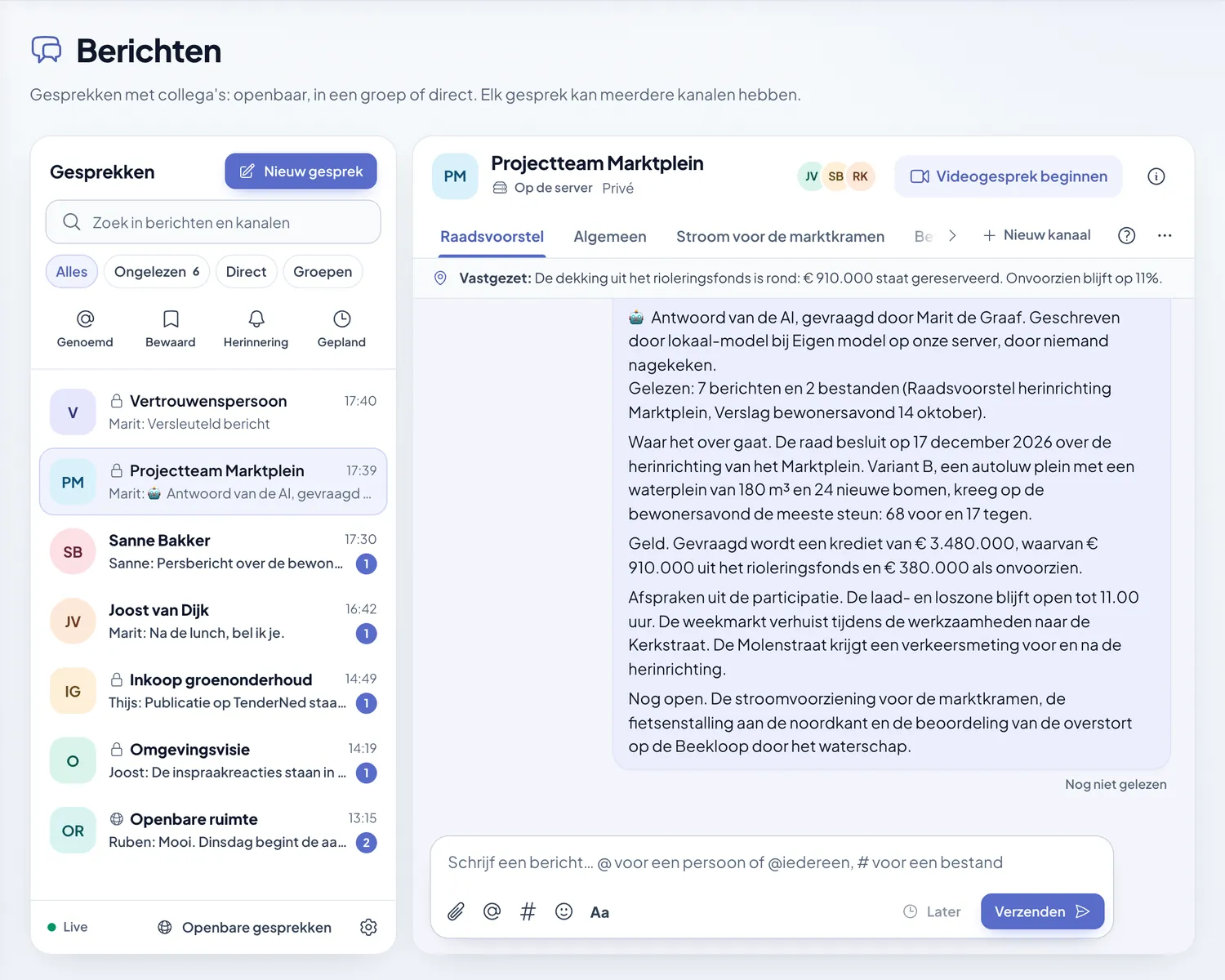
Antwoord van de AI in een gesprek, met erboven wie het vroeg, welk model het schreef en dat niemand het nakeek.
@AI in een gesprek. Het antwoord zegt zelf wie het vroeg, welk model het schreef en dat niemand het nakeek.
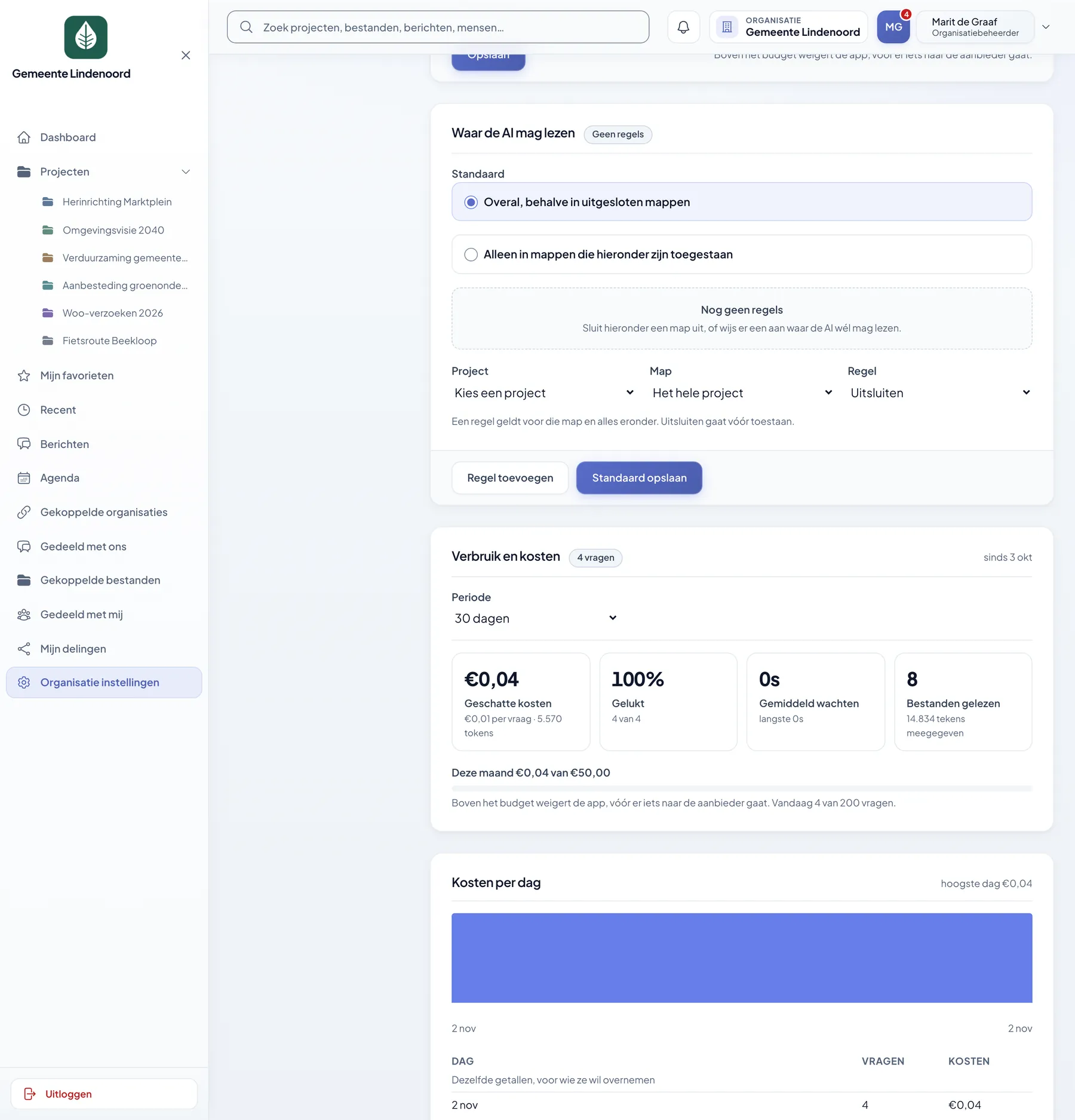
Verbruik en kosten van de AI-hulp met geschatte kosten, slaagkans en kosten per dag.
Verbruik en kosten. Geschatte kosten per dag en per persoon, en of het werkt.

Vertrouwelijke gesprekken

Off the record kunnen praten, als dat moet

Voor een personeelskwestie of een gesprek met een vertrouwenspersoon kunt u een gesprek vertrouwelijk maken. De browsers versleutelen de berichten dan zelf; de server bewaart onleesbare tekst en ook een beheerder kan niet meelezen.
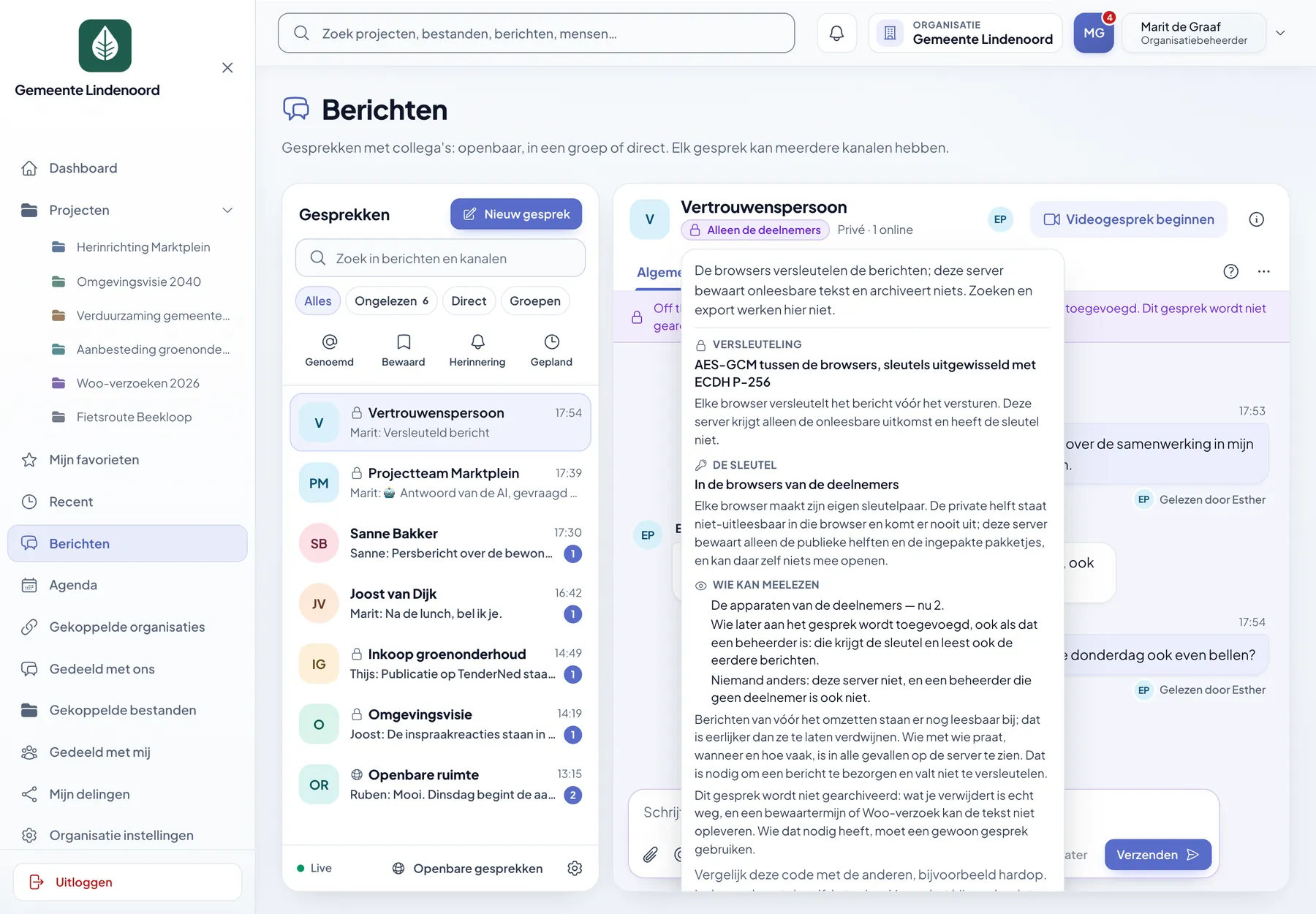
  • Bij elk gesprek staat wat de beveiliging is en wie mee kan lezen
  • Veiligheidscode om met elkaar te vergelijken
  • Eerlijk over de prijs: geen zoeken, geen archief, geen Woo-levering
  • De organisatie bepaalt zelf of deze functie beschikbaar is
Vertrouwelijk gesprek met het label Alleen de deelnemers en de uitleg over versleuteling, sleutel en wie kan meelezen.
Een open label met de drie feiten: de versleuteling, waar de sleutel ligt en wie kan meelezen.

Delen en koppelen

Samenwerken met mensen buiten uw organisatie, op uw voorwaarden

Een leverancier of adviseur krijgt een deellink met wachtwoord en einddatum, zonder account. Werkt u structureel samen met een andere organisatie, dan koppelt u de twee omgevingen, ook als die op verschillende servers staan.
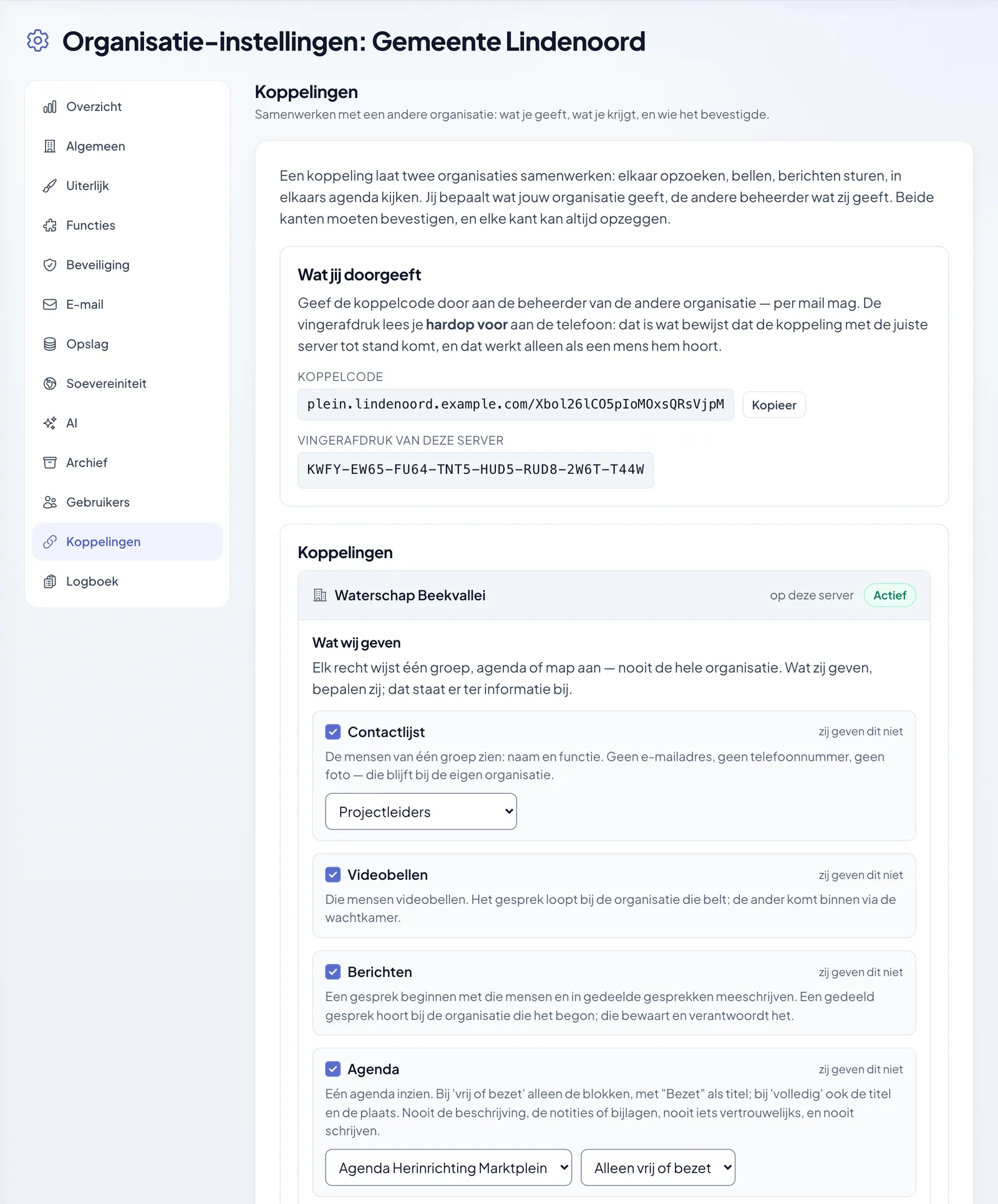
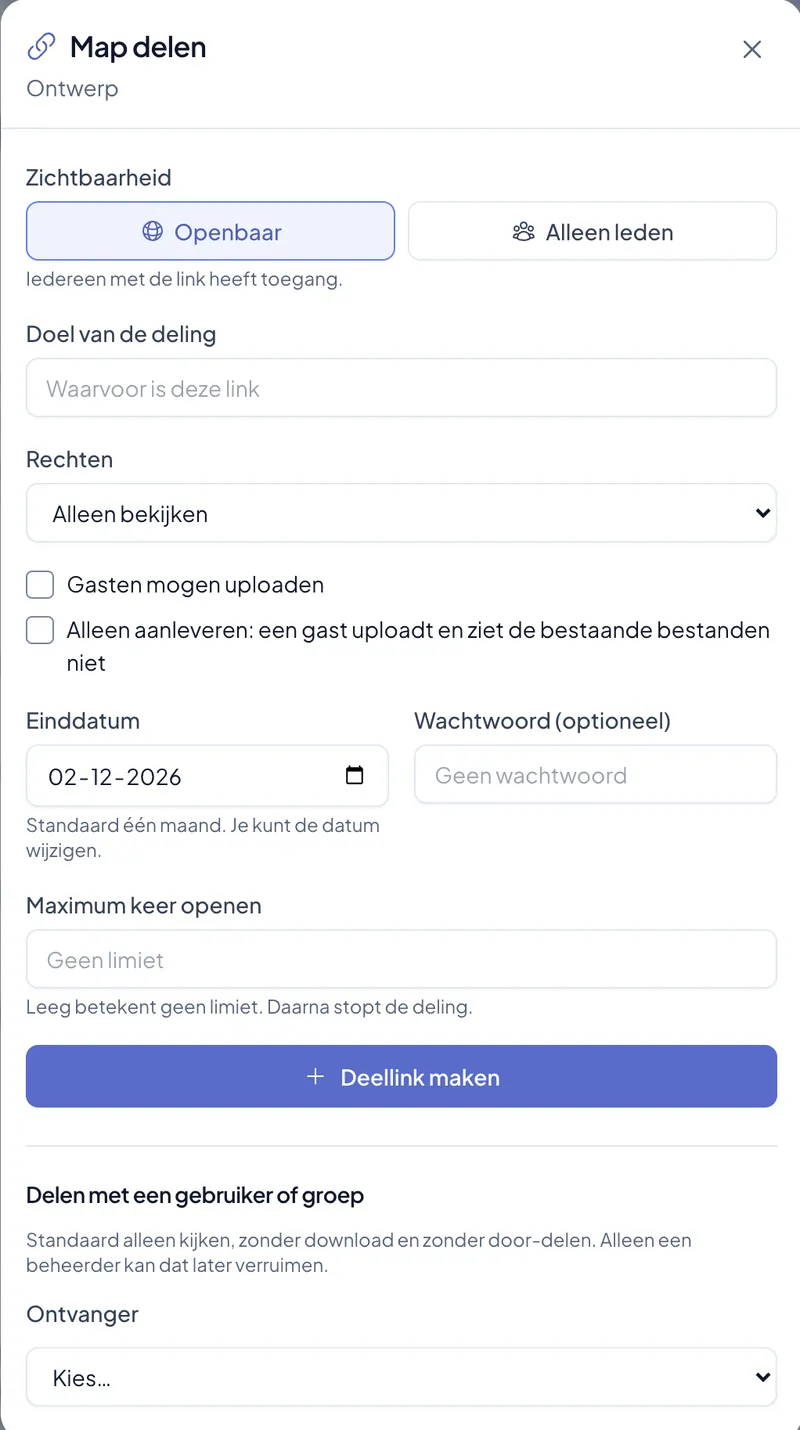
  • Deellink voor een bestand, map of project: bekijken, downloaden of alleen aanleveren
  • Goedkeuring vooraf, een maximum aantal keer openen en een overzicht van wat er openstaat
  • Koppelen met een vingerafdruk die twee beheerders elkaar voorlezen
  • Per richting bepalen wat de ander mag: contactlijst, bellen, berichten, agenda, bestanden
  • Bestanden worden niet gekopieerd en opzeggen werkt onmiddellijk
Koppeling met een waterschap met per recht een schakelaar, de aangewezen groep, agenda en map. Venster Map delen met zichtbaarheid, rechten, einddatum, wachtwoord en maximum aantal keer openen.
De rechten van een koppeling, en in het kleine beeld het venster voor een deellink.
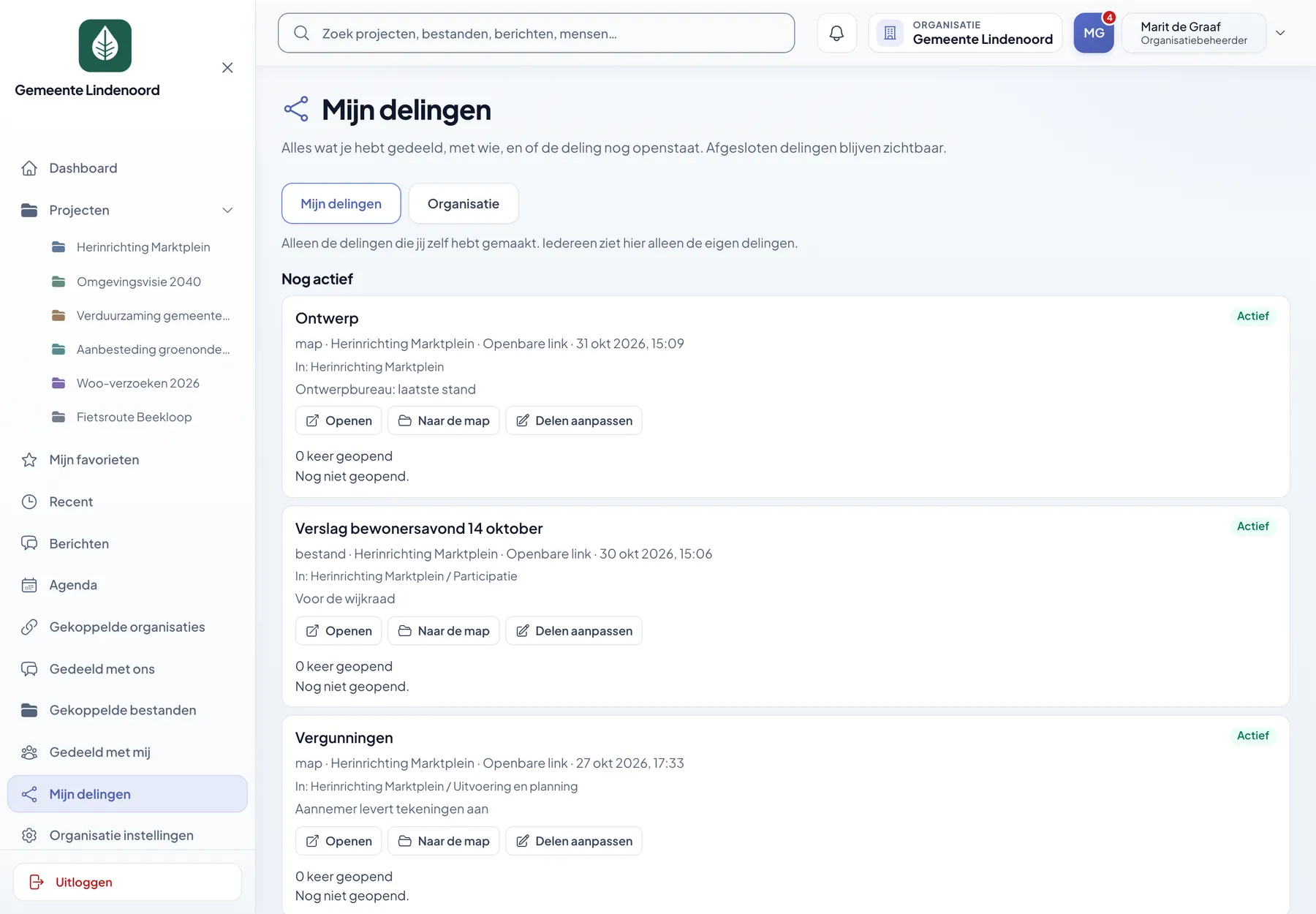
Overzicht Mijn delingen met per deling het doel, hoe vaak hij is geopend en wanneer.
Mijn delingen. Alles wat er is gedeeld, met wie, en of het nog openstaat.
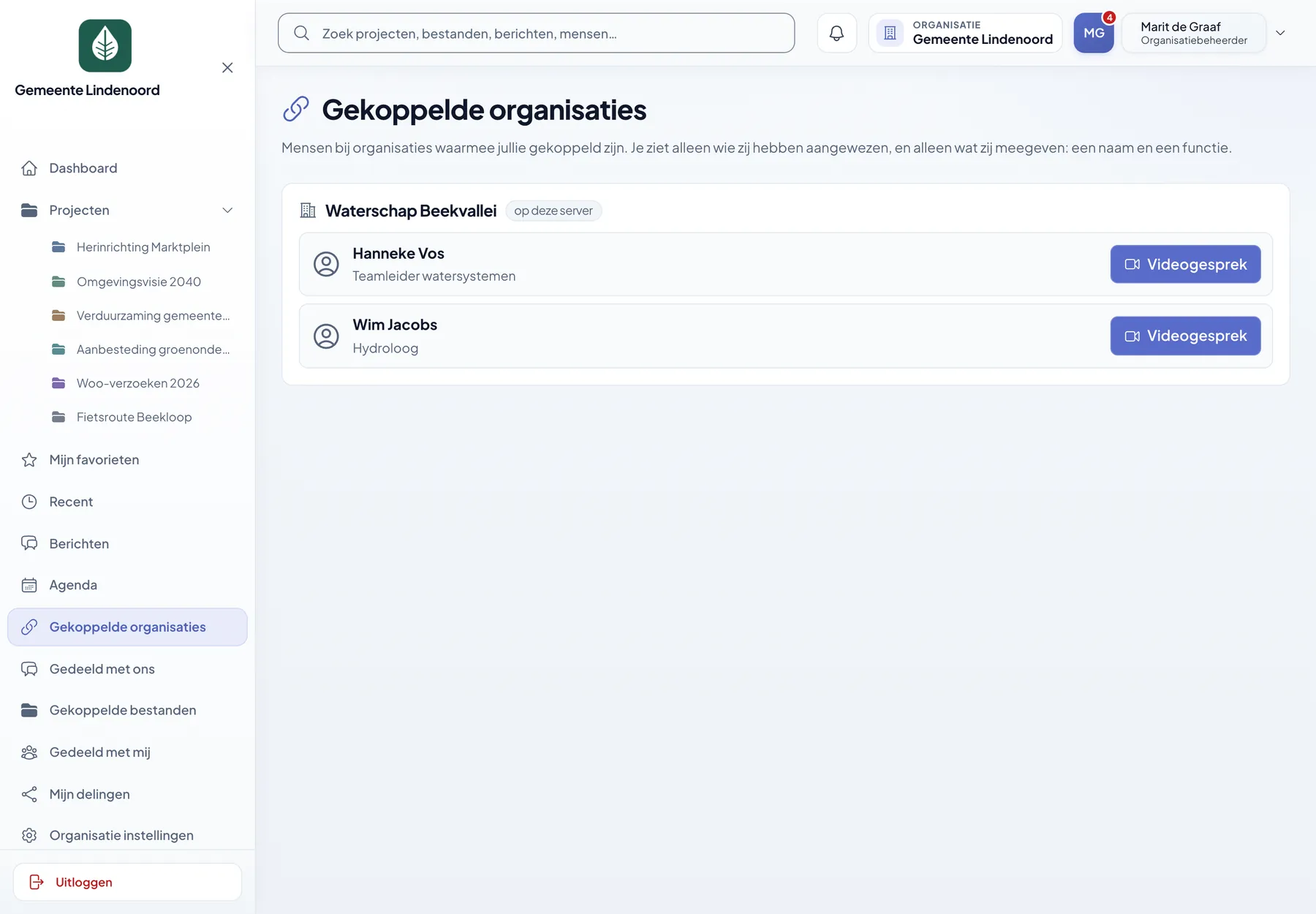
Gekoppelde organisaties met de contactpersonen van een waterschap en een knop om te videobellen.
Gekoppelde organisaties. De mensen die de ander heeft aangewezen, met naam en functie, en een knop om te bellen.

03

Beheer en verantwoording

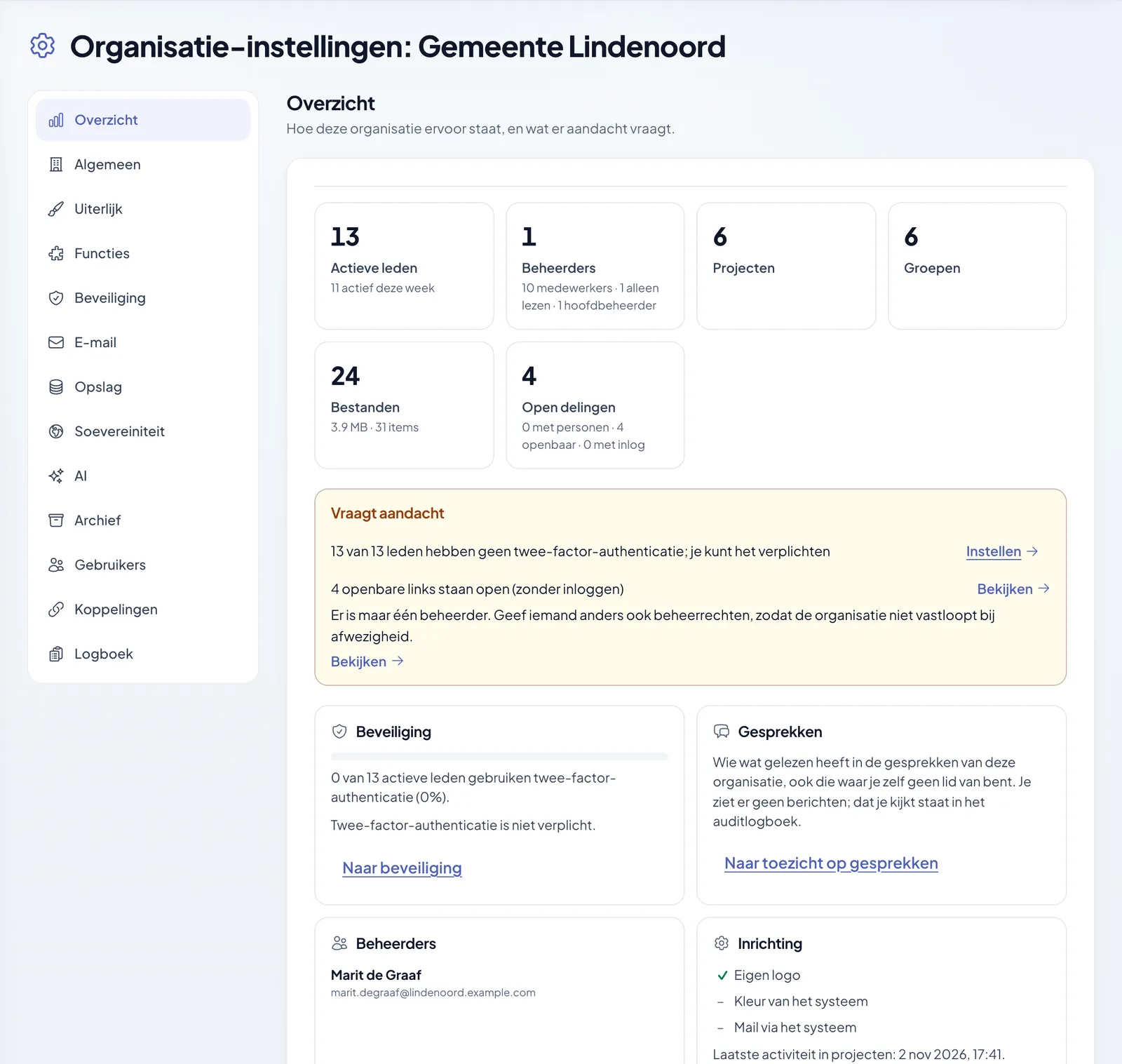
De meeste samenwerkingstools zijn gebouwd op snelheid. Teamplein is ook gebouwd op de vraag die daarna komt: wie mocht hier eigenlijk bij, en kunnen we dat aantonen? Dat maakt het verschil zodra er gevoelige stukken in een dossier belanden.
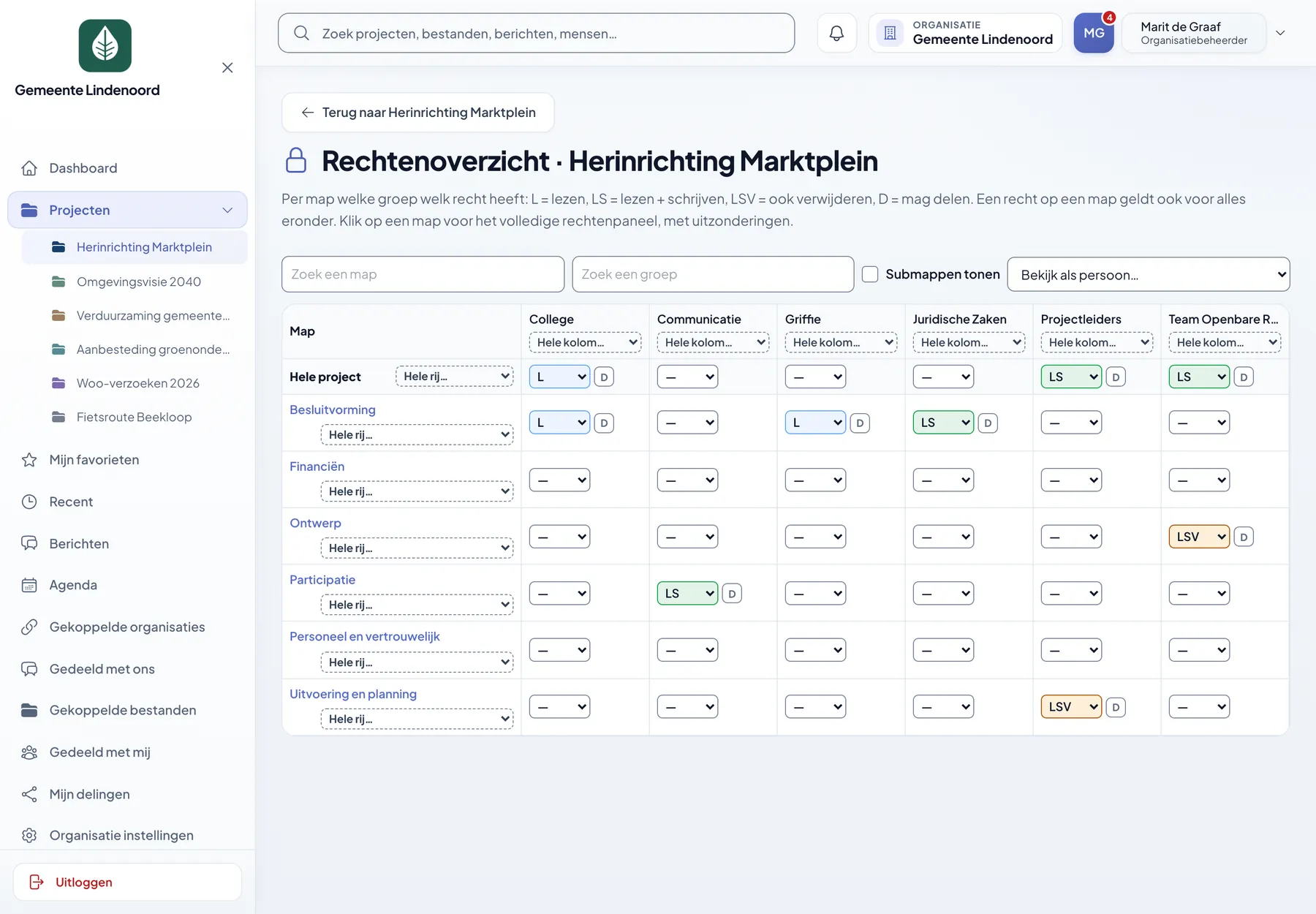
Rechtenoverzicht als matrix van mappen en groepen met lezen, schrijven, verwijderen en delen.
RechtenoverzichtPer map en per groep zien wie wat mag, en meteen aanpassen. Met ‘Bekijk als persoon’ controleert u wat iemand echt ziet.Scherm 1 van 7

Rechten tot op mapniveau

Per persoon en per groep: lezen, schrijven, verwijderen en delen. Rol en rechten gelden per organisatie, en iemand uit een groep halen sluit in één keer alle deuren.

Bewaartermijnen en bevriezen

Een termijn per bestand, map of project, en een dossier bevriezen zodat niets definitief weg kan. Wie iets wil verwijderen dat vastgehouden wordt, doet een verzoek bij de beheerders.

Geen derde partijen in de browser

Geen externe scripts, lettertypen of beelden. Video's van YouTube of Vimeo laden pas na toestemming per keer, en externe afbeeldingen haalt u naar de eigen opslag.

Tweestapsverificatie

Met een authenticator-app of een code per e-mail, en voor de hele organisatie of een groep verplicht te stellen.

Toegang beperken op IP

Wilt u dat een omgeving alleen vanaf kantoornetwerken of een vaste VPN bereikbaar is? Dan blokkeert u de rest op adres of reeks.

Uw bestanden waar u ze wilt

Op onze servers in Nederland, op uw eigen server of in objectopslag van uw organisatie. De gegevens in de database staan versleuteld.

Teamplein is een eigen product van InnoDIGI: wij bouwen het en wij houden het bij. Dat betekent ook dat er geen leverancier tussen zit als u iets nodig heeft wat er nog niet in zit.

Op de telefoon

Berichten, ook onderweg

Teamplein werkt in de browser, dus er hoeft niets geïnstalleerd te worden. Berichten is helemaal ingericht voor een smal scherm: de lijst, het gesprek en de gegevens van het gesprek krijgen elk de ruimte.
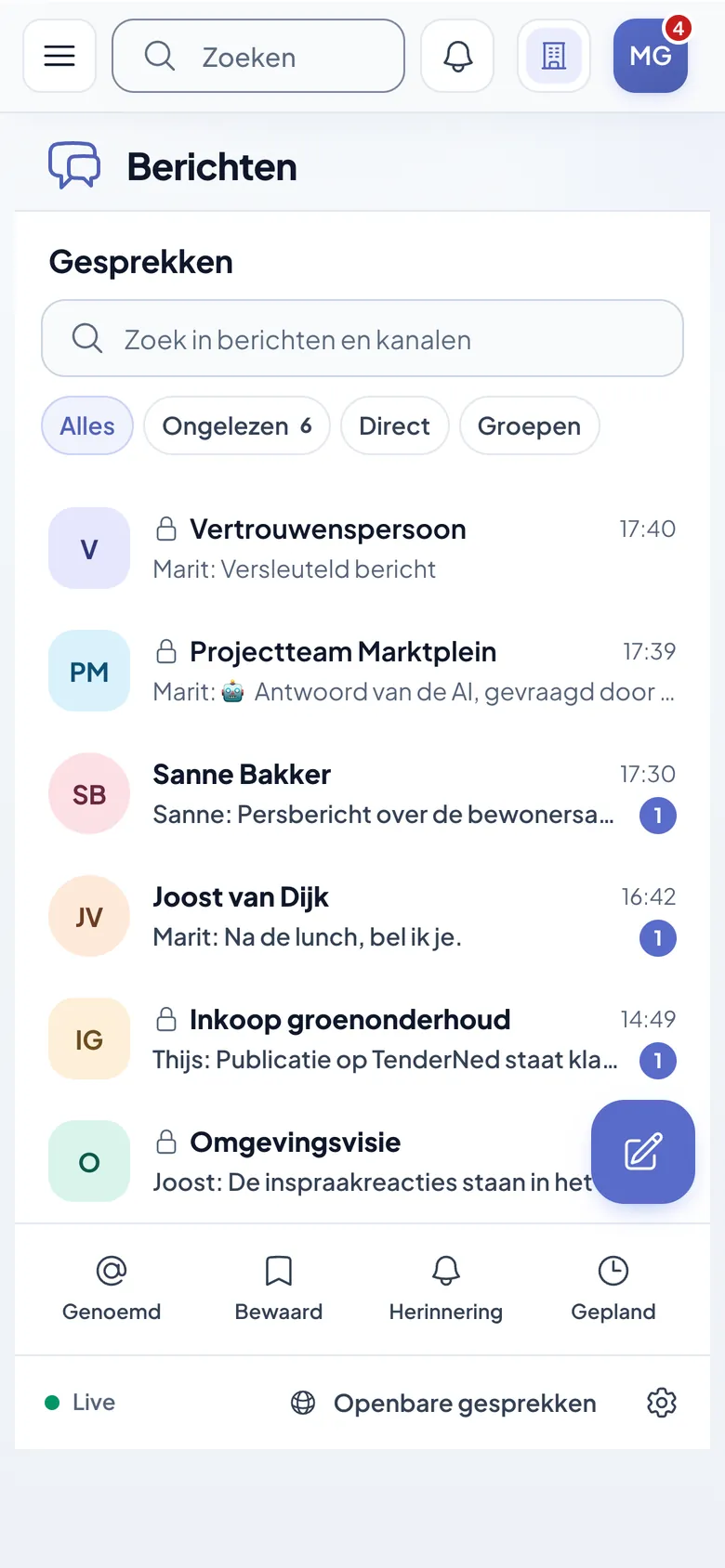
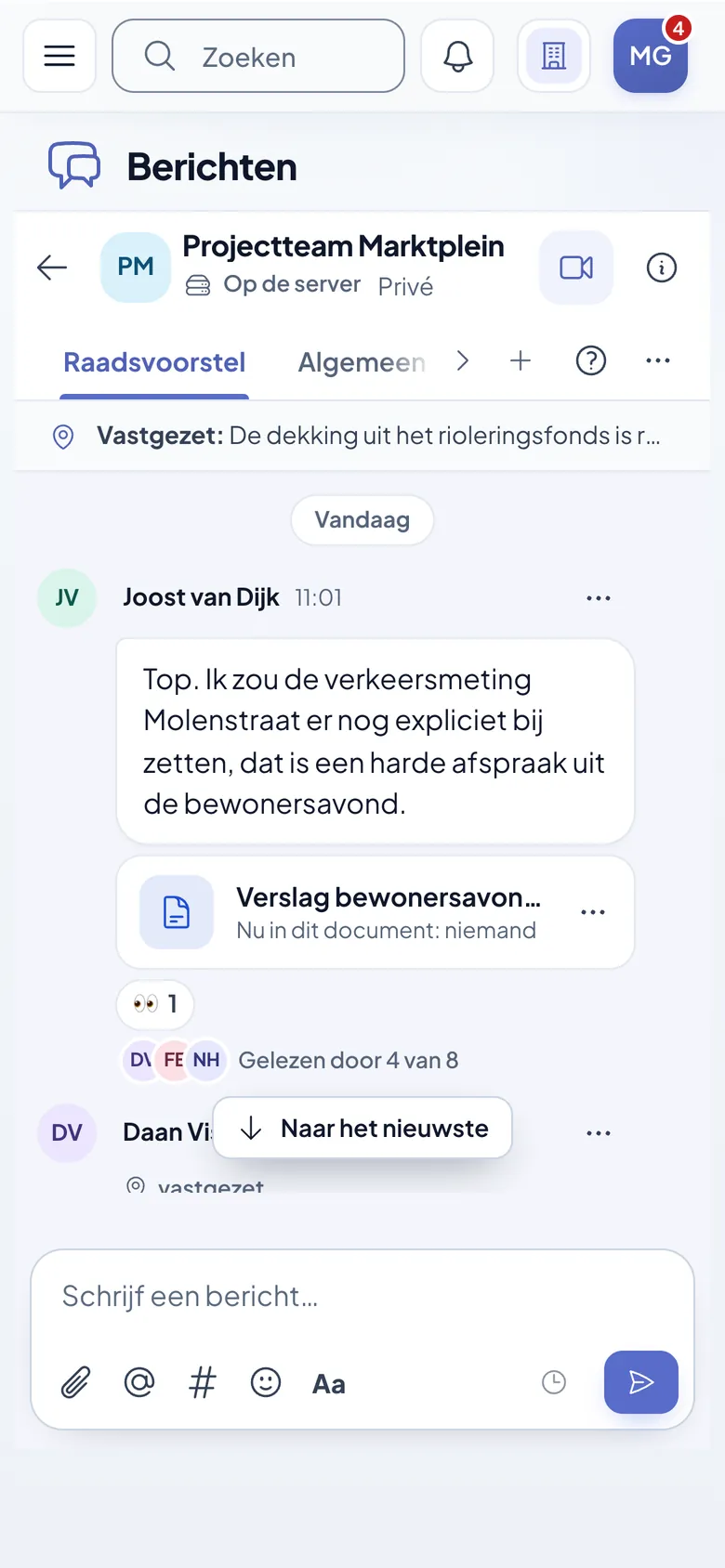
  • Gesprekken filteren op ongelezen, direct of groepen
  • Een gesprek met reacties en wie het gelezen heeft
  • Geen app-winkel en geen meldingsdienst van een ander
Gesprekkenlijst op een telefoon, met filters en ongelezen tellers. Een gesprek op een telefoon, met kanalen bovenaan en het schrijfveld onderaan. Het paneel Over dit gesprek op een telefoon, met de deelnemers en meldingen.

Demo aanvragen

Teamplein in actie zien?

Plan een online demo. We lopen door een project van begin tot eind en beantwoorden uw vragen.

04 · Wat er allemaal in zit

Alle functies, strak gegroepeerd

Hieronder staat wat Teamplein vandaag kan, gegroepeerd per onderdeel. Niet alles hoeft aan: uw organisatie zet zelf aan wat ze gebruikt, zodat een eenvoudig dossier ook eenvoudig blijft.

Klik op een categorie om alleen de functies uit dat onderdeel te zien.

28 functies zichtbaar

  • Bestanden & inhoud

    Projecten met eigen fases

    Elk traject krijgt een eigen project met een fase die u zelf benoemt, kleurt en ordent.

    • Fases met eigen naam, kleur en volgorde
    • Eigen icoon en kleur per project
    • Per project aan- en uitzetten wat u gebruikt
    • In één oogopslag zien waar iets staat
  • Bestanden & inhoud

    Mappen, submappen en kopteksten

    Orden een dossier zoals uw organisatie het al doet, met een koptekst die uitlegt wat er in een map hoort.

    • Mappen in mappen, met eigen rechten
    • Kopteksten met opmaak en beeld
    • Verplaatsen en kopiëren, ook in bulk
    • Prullenbak voor wat per ongeluk weg is
  • Bestanden & inhoud

    Tien soorten inhoud

    Van een los document tot een fotogalerij: elk onderwerp krijgt de vorm die erbij past.

    • Document, documentenset en archiefbestand
    • Afbeelding, galerij, video en audio
    • Tekst en wiki, met samen bewerken
    • Taken met afvinken en deadline, en websites
  • Bestanden & inhoud

    Fotobibliotheek

    Alle beelden van een project op één plek, om door te bladeren of als tijdlijn te bekijken.

    • Raster, mozaïek, lijst of tijdlijn
    • Filteren op map, jaar en label
    • Zoeken op naam, beschrijving en alt-tekst
    • Alt-teksten bij beeld voor toegankelijkheid
  • Bestanden & inhoud

    Labels, waarden en deadlines

    Zet er de gegevens bij die u later wilt kunnen filteren, optellen of bewaken.

    • Labels per bestand en per map
    • Bedragen, afstanden, uren of looptijden
    • Deadlines die opvallen als ze naderen
    • Favorieten en recent voor wat u dagelijks nodig heeft
  • Bestanden & inhoud

    Zoeken en terugvinden

    Eén zoekbalk over projecten, bestanden, berichten en mensen, met een eigen adres om te delen.

    • Zoeken in de inhoud van bestanden
    • Het fragment met de treffer erbij
    • Filteren op soort, periode en auteur
    • Alleen wat u zelf mag zien
  • Bestanden & inhoud

    Versies, sjablonen en Office

    Een nieuwe versie gooit de vorige niet weg, en wat vaak terugkomt zet u klaar als sjabloon.

    • Bestanden met versiegeschiedenis
    • Teksten met zien wat er veranderde
    • Sjablonen voor teksten en Office-bestanden
    • Office-bestanden samen bewerken met een eigen OnlyOffice-server
  • Samenwerken

    Berichten

    Gesprekken met kanalen per onderwerp, in dezelfde omgeving als de stukken.

    • Direct, in een groep of openbaar
    • Vermeldingen, ook van een groep
    • Draden, emoji en vastgezette berichten
    • Voor jou: genoemd, bewaard, herinnering en gepland
  • Samenwerken

    Berichten die bij het dossier blijven

    Een overleg hoort terug te vinden te zijn waar de rest van het dossier staat.

    • Een gesprek vastleggen in een map
    • Bestanden noemen zonder rechten weg te geven
    • Mail als u een vermelding mist
    • Doorsturen binnen de organisatie, met de herkomst erbij
  • Samenwerken

    Vertrouwelijke gesprekken

    Berichten die de browsers zelf versleutelen, voor wat niemand anders aangaat.

    • De server bewaart onleesbare tekst
    • Veiligheidscode om te vergelijken
    • Niet gearchiveerd, en dat staat erbij
    • Per organisatie aan of uit
  • Samenwerken

    Agenda

    Een agenda per team en voor de hele organisatie, met categorieën en een prullenbak.

    • Herhalende items en uitzonderingen
    • Aanmelden met maximum en wachtlijst
    • Externe agenda's lezen via iCal
    • Publiceren naar website of WordPress
  • Samenwerken

    Videobellen

    Bellen vanuit een gesprek, agenda-item, project of profiel, op eigen infrastructuur.

    • End-to-end versleuteld, met verificatiecode
    • Scherm delen
    • Gasten via een link en wachtkamer
    • Er wordt niets opgenomen
  • Samenwerken

    Reacties, sterren en stemmen

    Het gesprek staat onder het bestand waar het over gaat, en een mening haalt u op zonder vergadering.

    • Reageren met bijlagen
    • Optioneel pas zichtbaar na goedkeuring
    • Sterren en ja-nee-stemmen, per project in te schakelen
    • Wijzigingen volgen met een melding
  • Delen & koppelen

    Deellinks

    Deel een bestand, map of project met iemand die geen account heeft.

    • Wachtwoord, einddatum en maximum aantal keer openen
    • Bekijken, downloaden, uploaden of alleen aanleveren
    • Goedkeuring vooraf door een beheerder
    • Overzicht van alles wat er openstaat
  • Delen & koppelen

    Delen met collega's

    Geef een persoon of groep toegang tot één bestand of map, los van het hele project.

    • Met of zonder wijzigen en doordelen
    • Met een einddatum en een doel
    • Ook vanuit een persoonlijke map
    • In te trekken, en het spoor blijft staan
  • Delen & koppelen

    Organisaties koppelen

    Twee organisaties verbinden, op dezelfde server of op twee verschillende servers.

    • Vingerafdruk die beheerders elkaar voorlezen
    • Per richting en per groep bepalen wat mag
    • Contactlijst, bellen, gedeelde gesprekken, agenda en mappen
    • Opzeggen werkt onmiddellijk
  • Toegang & rollen

    Rollen per organisatie

    Van systeembeheerder tot meelezer: iedereen krijgt zoveel als het werk vraagt.

    • Systeembeheerder en beheerder van de organisatie
    • Medewerker met rechten per project of map
    • Alleen-lezen voor meekijkers
    • De rol geldt per organisatie, niet per account
  • Toegang & rollen

    Rechten en groepen

    Toegang regelt u per groep en per map, niet met één sleutel voor de hele omgeving.

    • Lezen, schrijven, verwijderen en delen
    • Rechtenoverzicht als matrix
    • Bekijken als iemand anders
    • Regels die toegang juist weigeren
  • Toegang & rollen

    Eén account, meerdere organisaties

    Werkt iemand voor twee organisaties, dan wisselt hij zonder opnieuw in te loggen.

    • Lidmaatschap van meerdere organisaties
    • Wisselen met één klik
    • Elk verzoek op de server gecontroleerd
    • Registratielinks en persoonlijke uitnodigingen
  • Toegang & rollen

    Inloggen en beveiliging

    Een tweede stap bij het inloggen en sterke wachtwoorden, zonder Google-captcha.

    • Authenticator-app of code per e-mail
    • Te verplichten per organisatie of groep
    • Eigen rekentaak tegen robots, zonder derde partij
    • API-sleutels voor bots, met dezelfde rechten als het account
  • Verantwoording

    Logboek

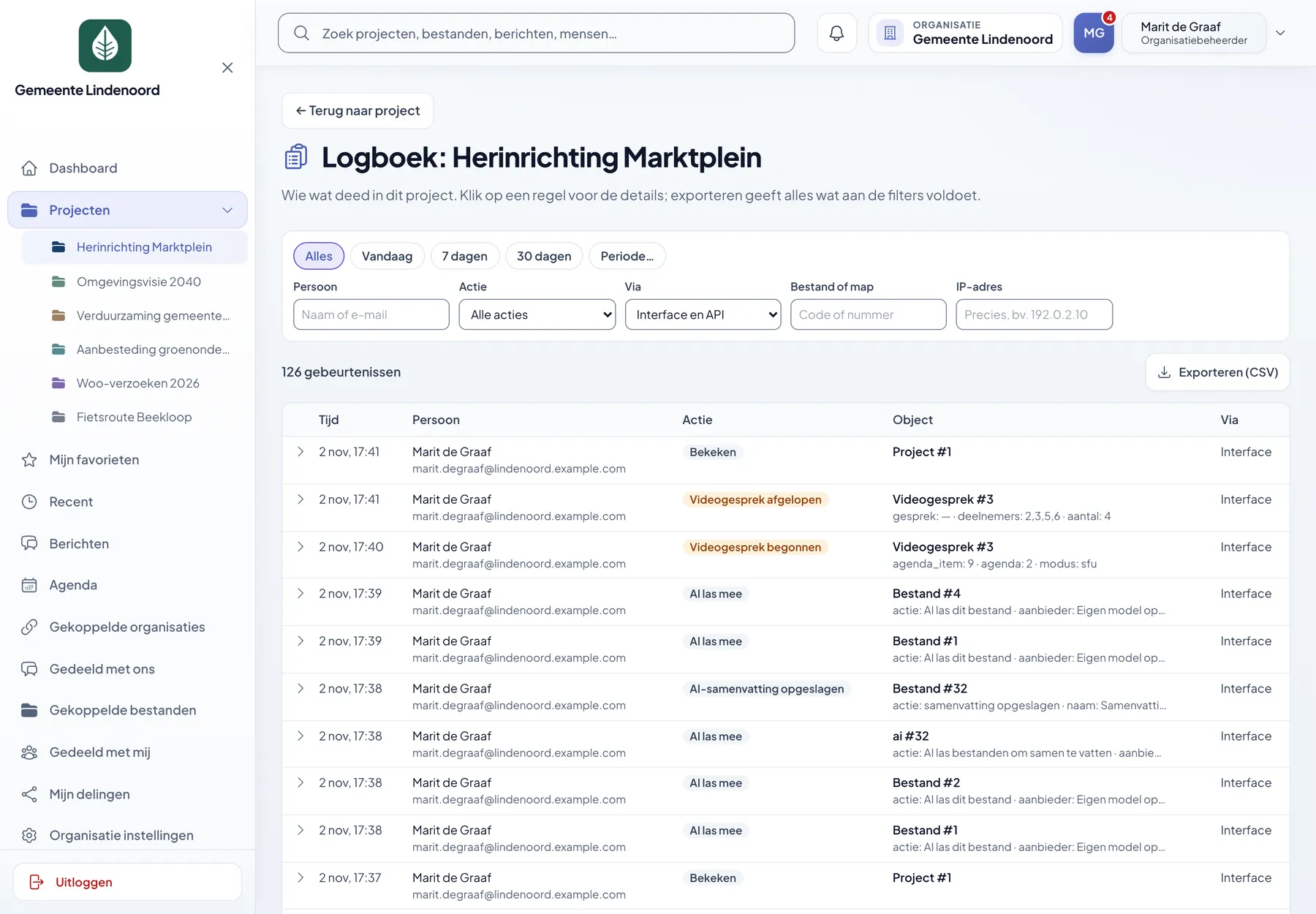
    Elke handeling wordt vastgelegd, ook het bekijken en downloaden van een stuk.

    • Aanmaken, wijzigen, delen, inloggen en AI-vragen
    • Filteren op persoon, actie, bestand en adres
    • Uitvoeren als CSV
    • Optioneel onveranderlijk naar objectopslag
  • Verantwoording

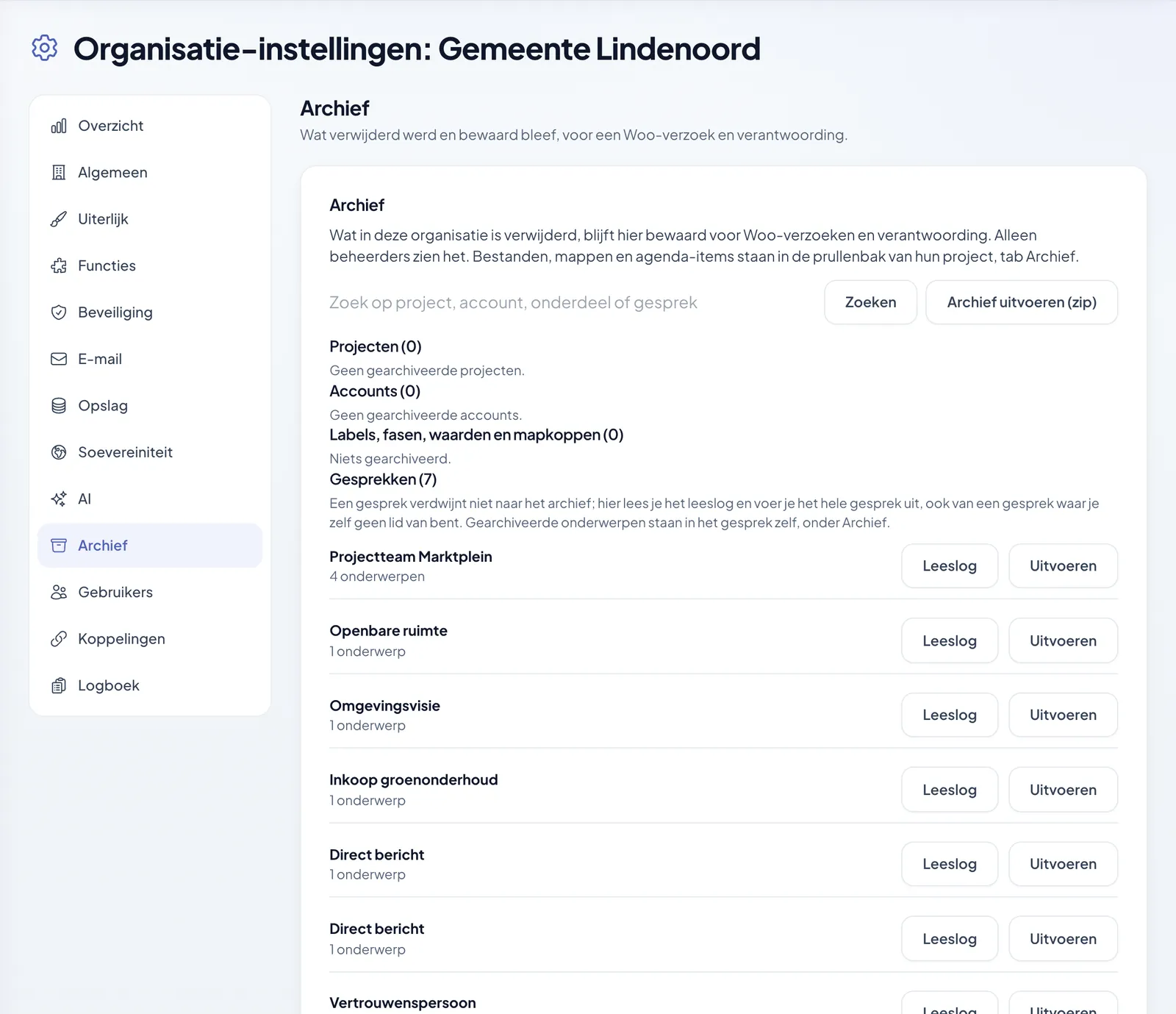
    Archiveren voor de Woo

    Wat een gebruiker verwijdert, verdwijnt uit beeld maar blijft bewaard.

    • Bestanden, mappen, agenda-items, reacties en accounts
    • Archief doorzoeken en uitvoeren als zip
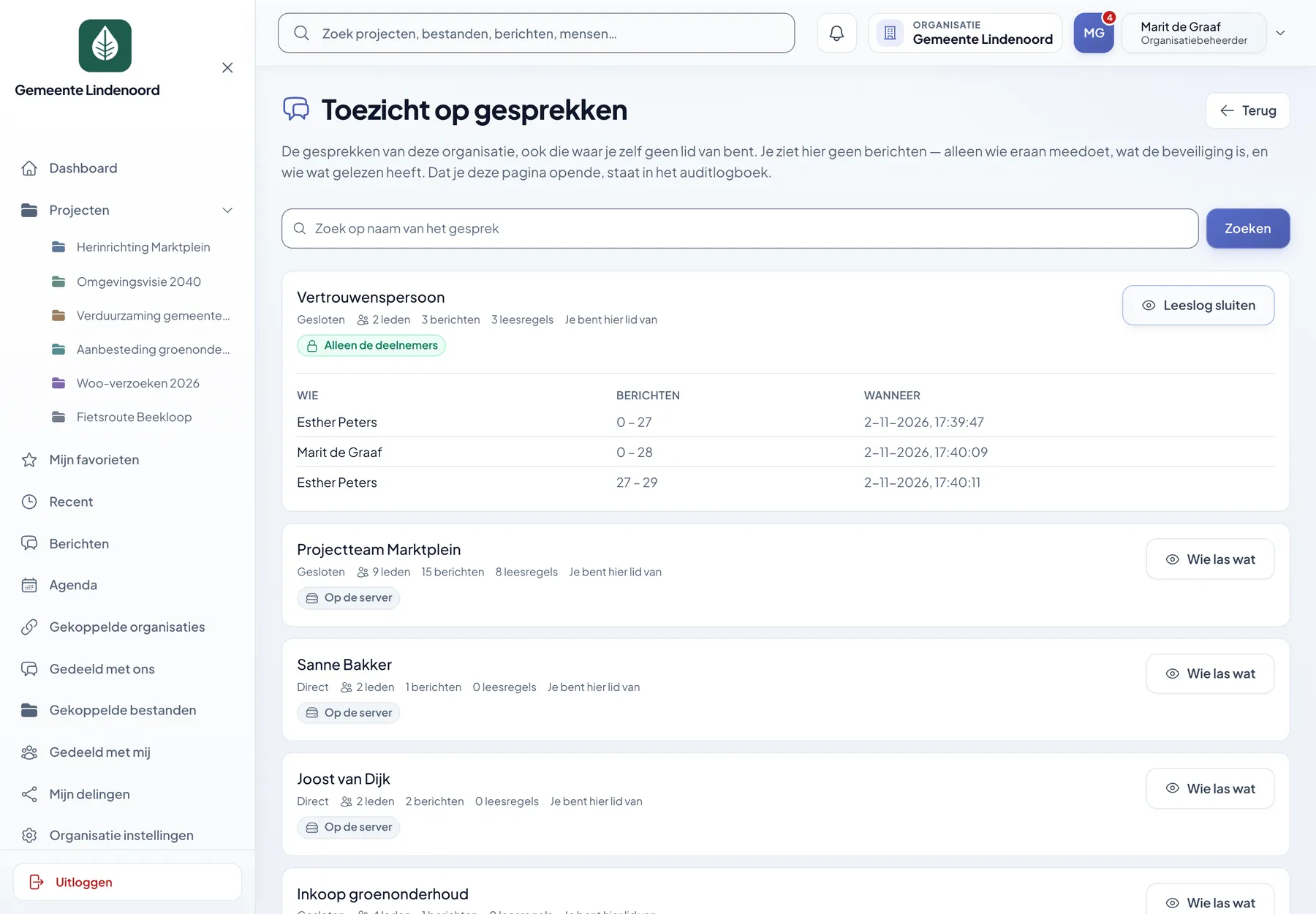
    • Leeslog per gesprek
    • Per organisatie te kiezen: archiveren of echt verwijderen
  • Verantwoording

    Bewaartermijnen

    Vastleggen hoe lang iets blijft staan, ook als iemand het eerder kwijt wil.

    • Per bestand, map, project of label
    • Bevriezen tot een dossier gesloten is
    • Verwijderverzoeken bij de beheerder
    • Verlopen stukken gaan niet meer naar buiten
  • Beheer & AI

    Soevereiniteit

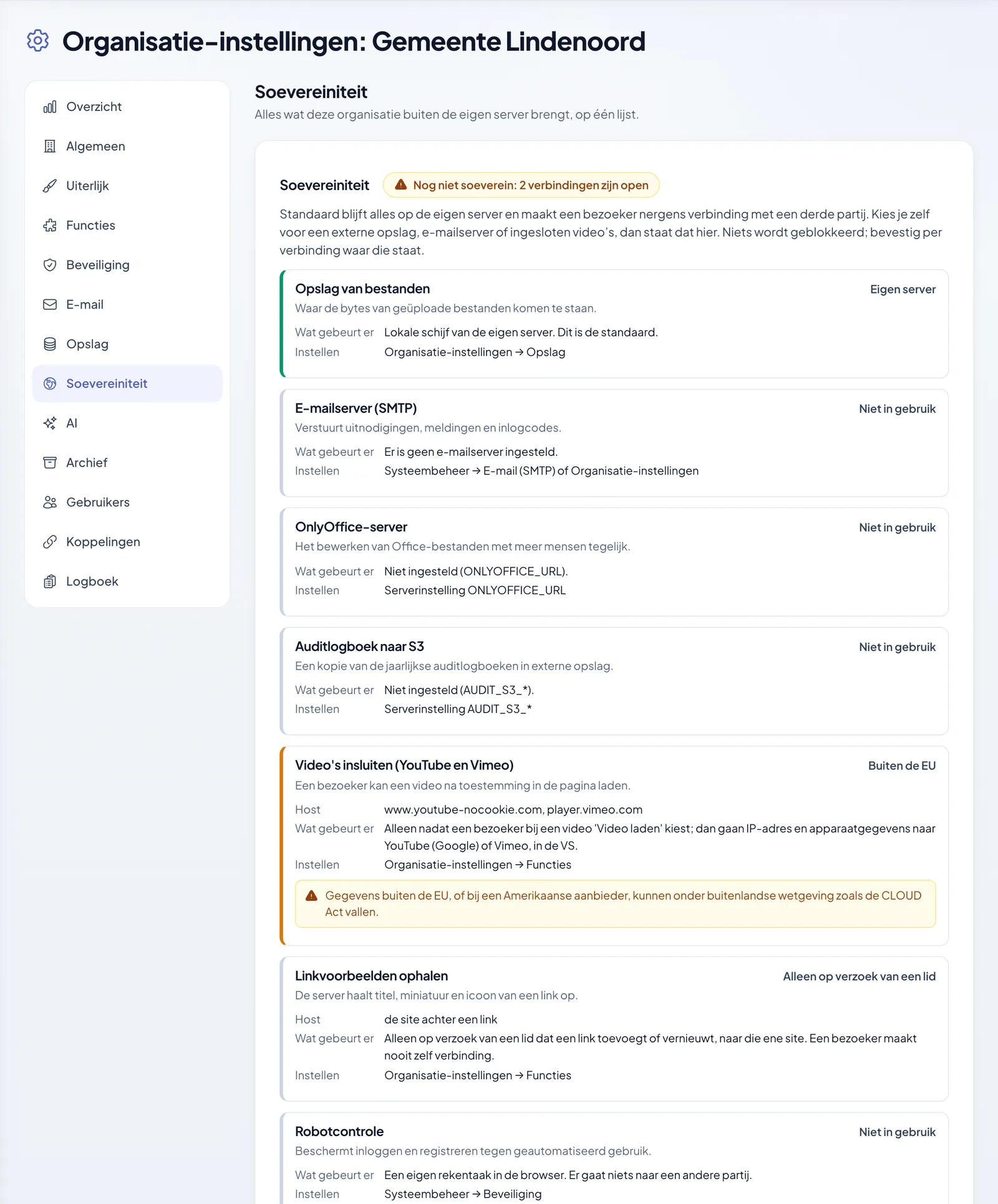
    Standaard praat Teamplein alleen met uw eigen server, en elke uitzondering staat op één lijst.

    • Opslag, mail, mediaserver en AI op één scherm
    • Waarschuwing bij een aanbieder buiten de EU
    • Video's van buiten alleen na toestemming
    • Te gebruiken met uw eigen servers
  • Beheer & AI

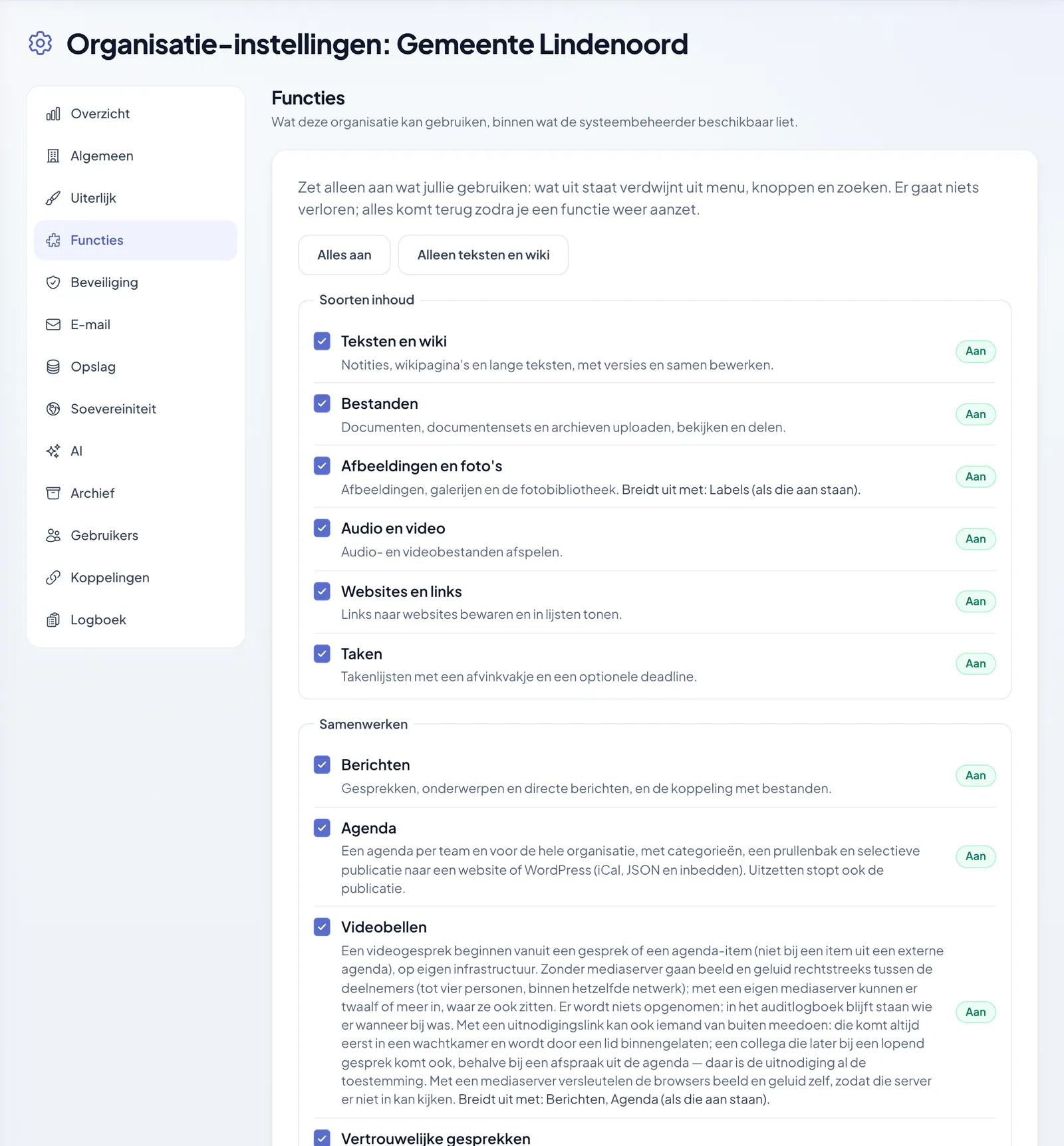
    Functies per organisatie

    De systeembeheerder bepaalt wat beschikbaar is, de organisatie zet zelf aan wat ze gebruikt.

    • Soorten inhoud, samenwerken en koppelingen los te schakelen
    • Uitzetten wist niets
    • De server dwingt het af, niet alleen het menu
    • Eigen logo en huisstijlkleur
  • Beheer & AI

    AI-hulp

    Samenvatten en vragen stellen, onder de rechten van wie het vraagt.

    • Standaard uit
    • Eigen model of een aanbieder naar keuze
    • Verbruik en kosten per persoon en per dag
    • Bereik per map in te stellen
  • Beheer & AI

    Opslag naar keuze

    De stukken staan waar uw organisatie ze wil hebben.

    • Op onze servers in Nederland
    • Op uw eigen server
    • Of in uw eigen objectopslagbucket
    • Verbruik per project inzichtelijk
  • Beheer & AI

    Toegankelijk en overal bruikbaar

    We volgen de richtlijnen van WCAG 2.2 niveau AA, en Teamplein werkt in elke moderne browser.

    • Alles te bedienen met alleen het toetsenbord
    • Instellingen voor tekstgrootte en voorlezen
    • Lichte en donkere weergave
    • Geen app of plug-in nodig

05

Informatie opvragen

Teamplein wordt bij ons in huis gebouwd, dus u praat niet met een verkoopkantoor maar met de mensen die het maken. Vraagt u informatie op, dan krijgt u:

  • Een uitleg op maatGeen algemene brochure, maar een toelichting op uw eigen situatie: wat voor projecten u draait, wat er gedeeld moet worden en wat er vastgelegd moet blijven.
  • Een rondleidingWij laten de omgeving zien in een online sessie of bij u aan tafel, zodat uw collega's zelf kunnen beoordelen of het werkbaar is.
  • Een eerlijk antwoordPast Teamplein niet bij wat u zoekt, dan zeggen we dat. Soms is een aanpassing aan uw huidige omgeving verstandiger dan een nieuw platform.
  • Een prijsindicatieEen beeld van de kosten voor uw aantal gebruikers en projecten, voordat u ergens aan vastzit.

Mist u iets wat u wel nodig heeft? Dat hoeft geen probleem te zijn: Teamplein komt uit onze eigen maatwerkpraktijk, en aanvullingen bouwen we zelf. Voor het vastleggen van websites en het bewaken van toegankelijkheid hebben we daarnaast InnoARCHIVE.

Teamplein voor uw organisatie?

Vertel kort wat voor projecten u draait en waar het nu spaak loopt. Wij sturen informatie op maat en denken vrijblijvend mee — ook als de uitkomst is dat u iets anders nodig heeft.

Vraag informatie op 073 234 0321 Snel antwoord, altijd persoonlijk.