Zum Hauptinhalt
Kennenlernen

Eigenes Produkt Plattform

Teamplein Zusammenarbeit an einem Ort, in eigener Hand

Dateien, Nachrichten, Kalender und Videoanrufe in einer Umgebung, mit einer einzigen Methode, um zu regeln, wer worauf zugreifen darf. Teamplein ist für Organisationen gebaut, die nachweisen müssen, was geschieht, etwa Gemeinden, Regionen und andere Behörden.

Es läuft bei uns in den Niederlanden oder auf Ihrem eigenen Server, ohne Microsoft oder Google dazwischen. Jede Handlung landet im Protokoll, und was jemand löscht, bleibt für eine Woo-Anfrage (niederländisches Informationsfreiheitsgesetz) erhalten.

Ebenfalls von InnoDIGI: Software · InnoARCHIVE · Beratung

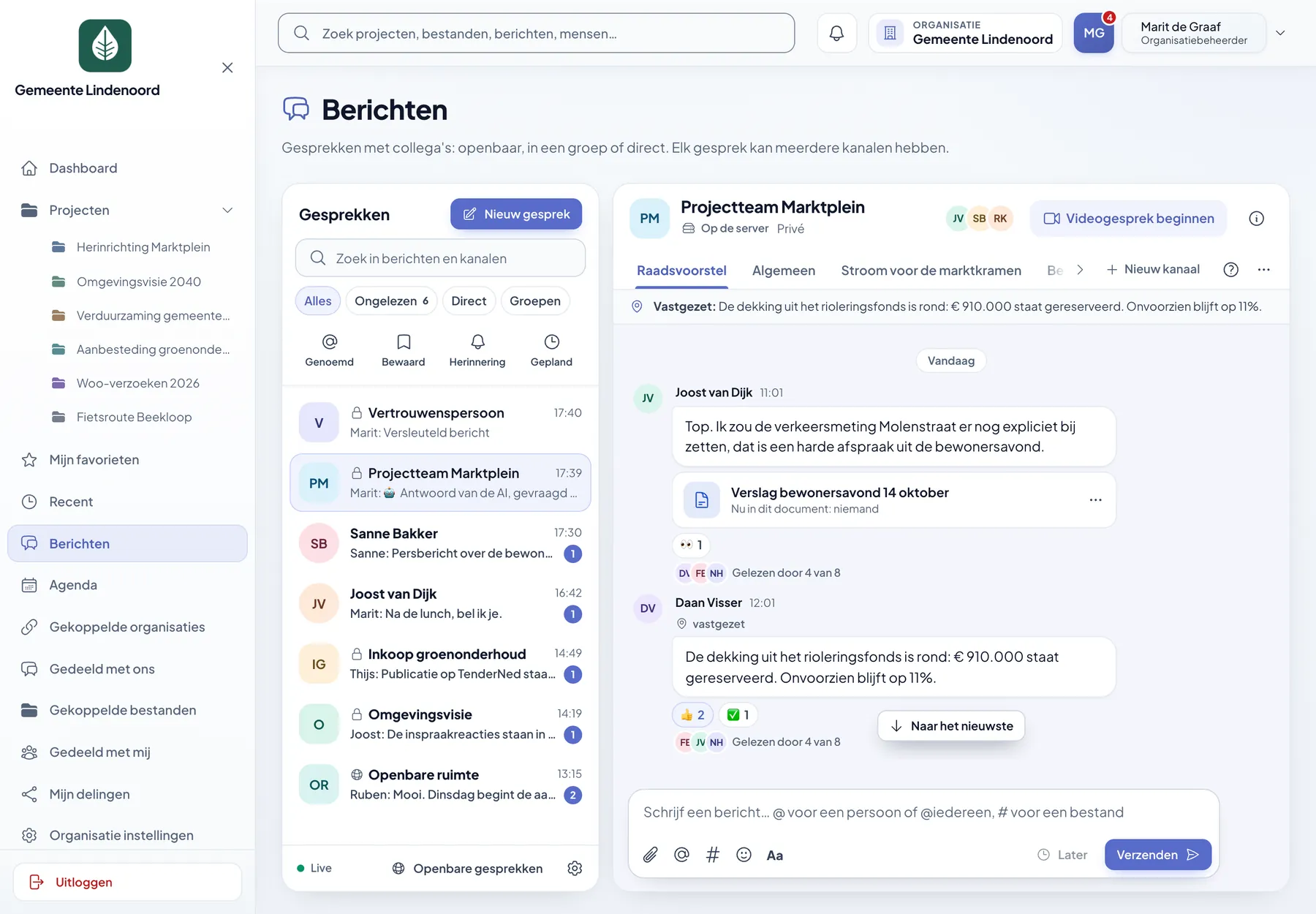
Teamplein geöffnet bei Nachrichten: eine Liste mit Gesprächen und ein Projektgespräch mit einem Dokument, Reaktionen und der Angabe, wer es gelesen hat.
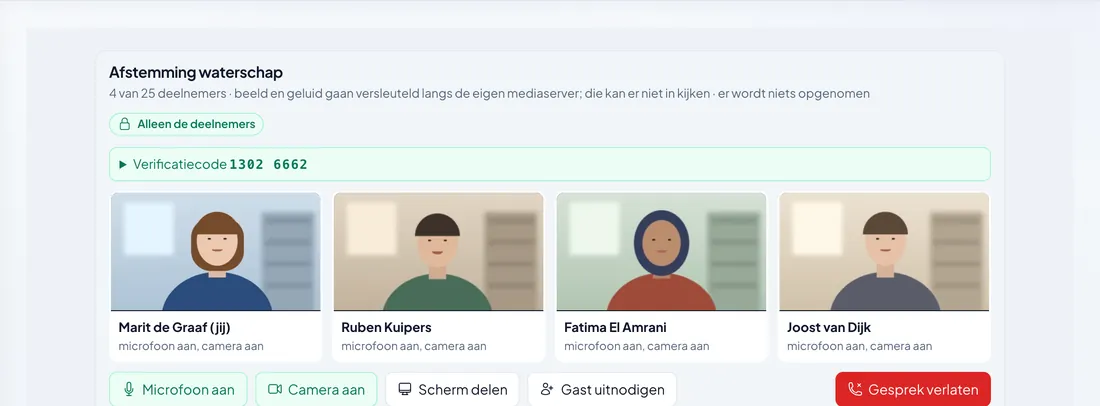
Videogespräch mit vier Teilnehmenden, Ende-zu-Ende-verschlüsselt und mit einem Verifizierungscode.
  • Alles in einer UmgebungKeine getrennten Programme für Dokumente, Chat, Kalender und Anrufe.
  • Rechte bis auf OrdnerebenePro Gruppe eingestellt, und Chat und KI halten sich daran.
  • Alles festgehaltenWer wann was getan hat, steht im Protokoll.
  1. FesthaltenDateien, Ordner und Phasen.
  2. BesprechenNachrichten und Videoanrufe.
  3. PlanenKalender, Anmeldung und Veröffentlichung.
  4. RechenschaftProtokoll, Archiv und Woo.

01

Was Teamplein löst

Die Dokumente liegen in einem gemeinsamen Ordner, die Absprachen in einer Chat-App, die Termine in einem Kalender und das Videogespräch bei einem weiteren Unternehmen. Jedes Programm hat eigene Rechte, und warum etwas so entschieden wurde, steht nirgends. Kommt eine Woo-Anfrage, beginnt die Suche.

Teamplein führt das zusammen. Eine Datei, das Gespräch darüber, der Termin und das Videogespräch gehören zum selben Projekt und unterliegen denselben Rechten. Wer einen Ordner nicht öffnen darf, sieht die Datei auch nicht über den Chat, die Suche oder die KI.

Das bringt zwei Dinge zugleich: Überblick, während Sie arbeiten, und eine vollständige Akte, wenn Sie später darauf zurückgreifen müssen. Dafür muss sich niemand extra bemühen, denn sie entsteht von selbst.

02

Rundgang durch die Anwendung

So sieht Teamplein heute aus. Klicken Sie auf eine Ansicht, um sie in Originalgröße zu sehen.

Alle Ansichten stammen aus einer Demo-Umgebung mit einer erfundenen Gemeinde, erfundenen Personen und erfundenen Dokumenten.

Dateien und Projekte

Alles, was zu einem Projekt gehört, in Ordnern, die Sie selbst einteilen

Jede Akte, jedes Vorhaben und jedes Team erhält ein eigenes Projekt mit Phasen, die Sie selbst benennen und einfärben. Darin liegen nicht nur Dokumente, sondern auch Fotos, Videos, Audio, Websites, Texte und Aufgaben, jeweils mit Beschreibung, Labels, Frist und Reaktionen.
  • Zehn Inhaltstypen, vom PDF und der Fotogalerie bis zum Wiki und zur Aufgabenliste
  • Dokumente ansehen ohne Download, mit Versionen und Angabe, wer was geändert hat
  • Reaktionen, Sterne und Ja-Nein-Abstimmungen pro Datei
  • Suche im Inhalt von Dateien, mit dem Ausschnitt, in dem es steht
  • Umstieg von Nextcloud mit dem integrierten Import
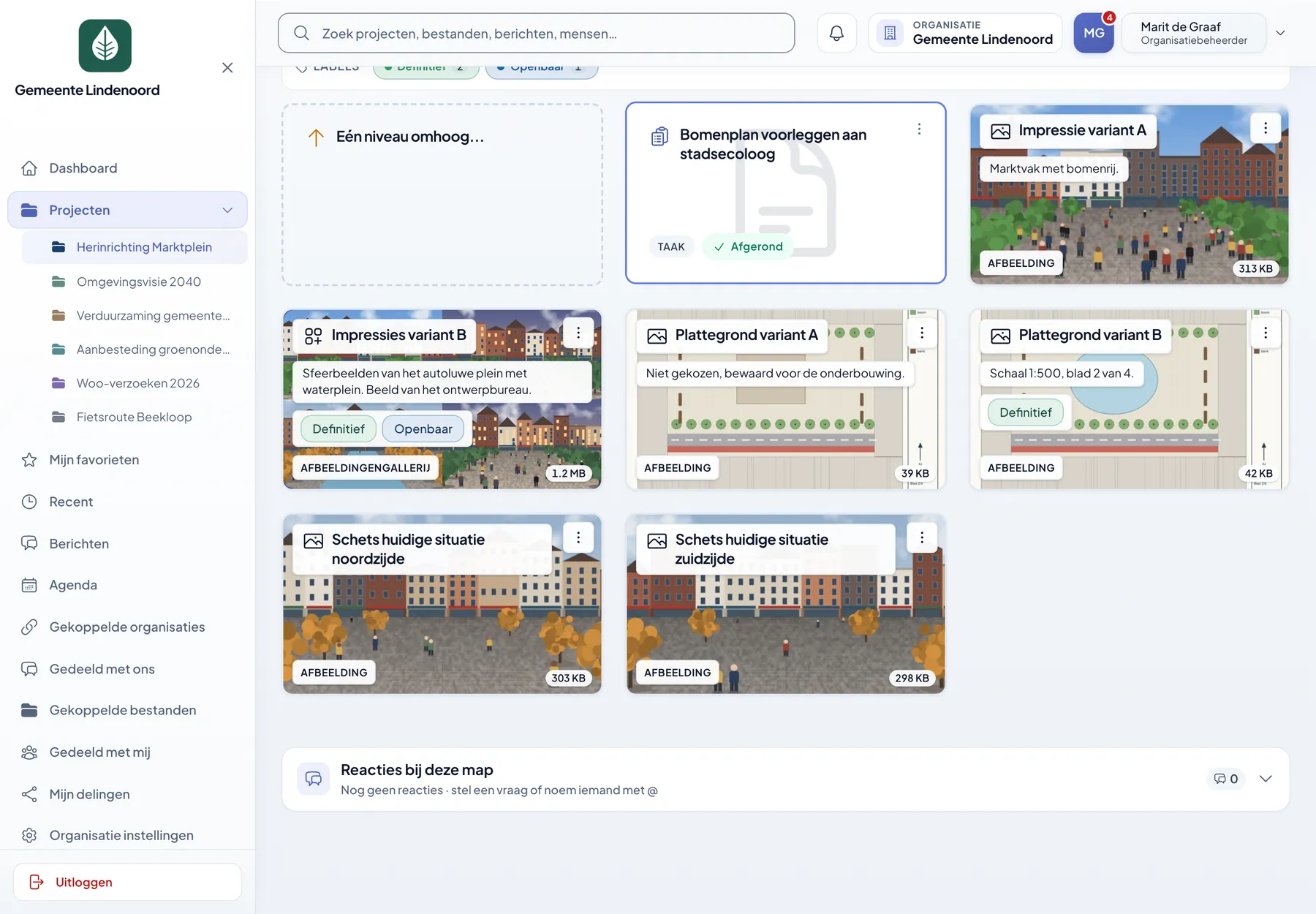
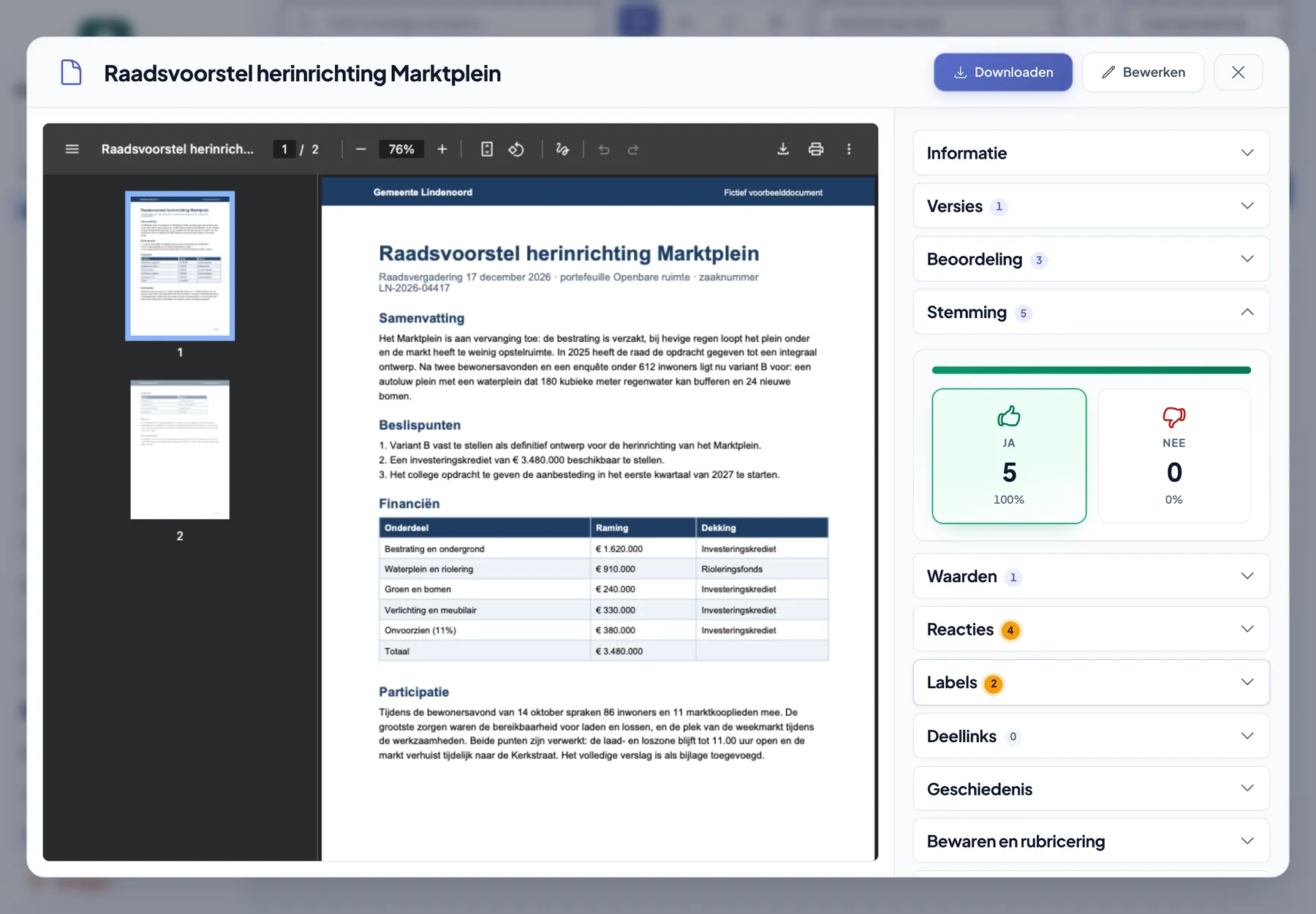
Projektordner Entwurf in der Rasteransicht, mit Karten für Visualisierungen, Grundrisse und eine erledigte Aufgabe. Ratsvorlage in der integrierten PDF-Ansicht geöffnet, daneben Versionen, Beurteilung und Abstimmung.
Ein Ordner in der Rasteransicht, und im kleinen Bild daneben ein Dokument mit Informationen, Stimmen und Reaktionen.
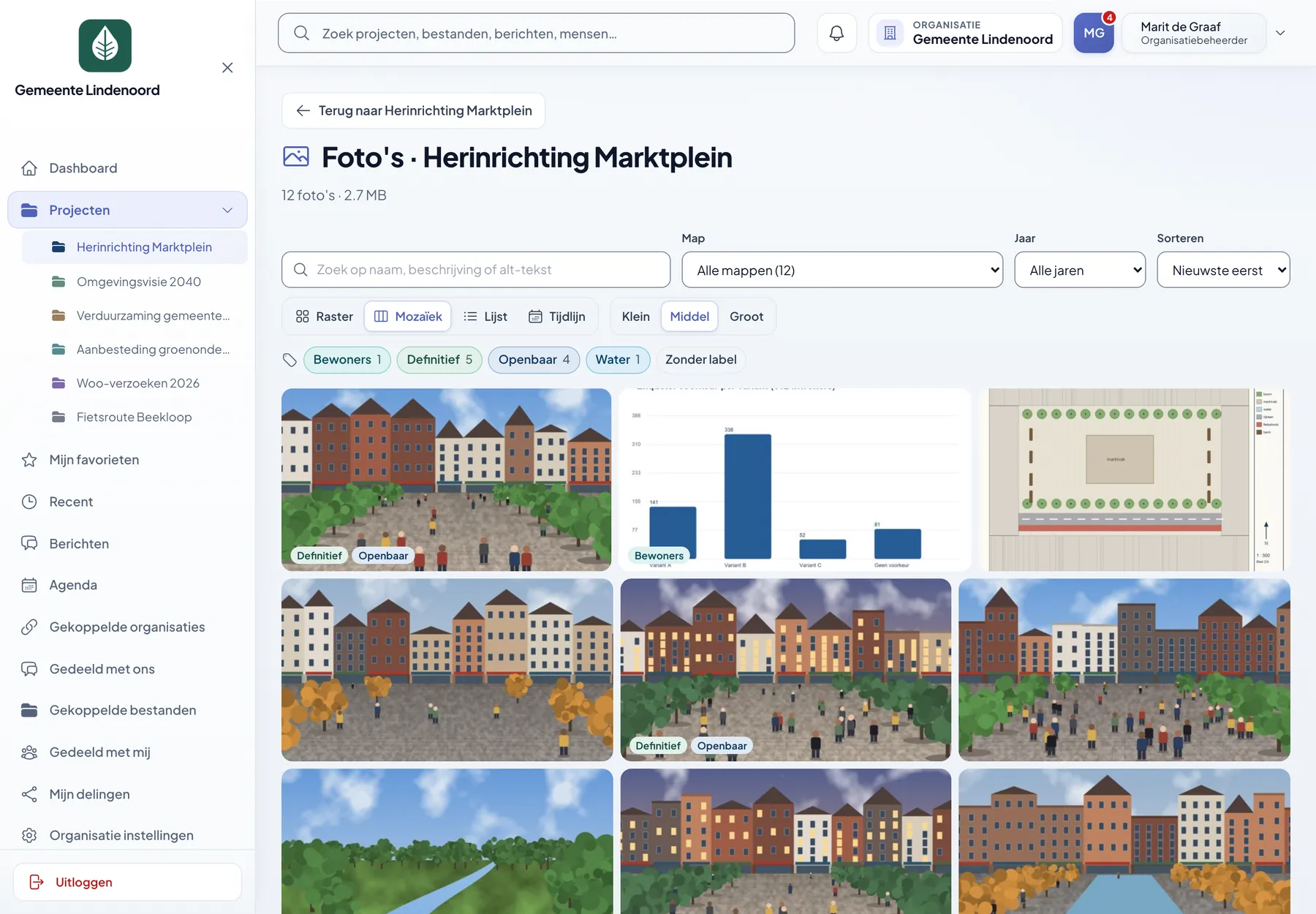
Fotobibliothek eines Projekts in der Mosaikansicht, mit Filtern nach Ordner, Jahr und Label.
Fotobibliothek. Alle Bilder eines Projekts, als Raster, Mosaik, Liste oder Zeitleiste.
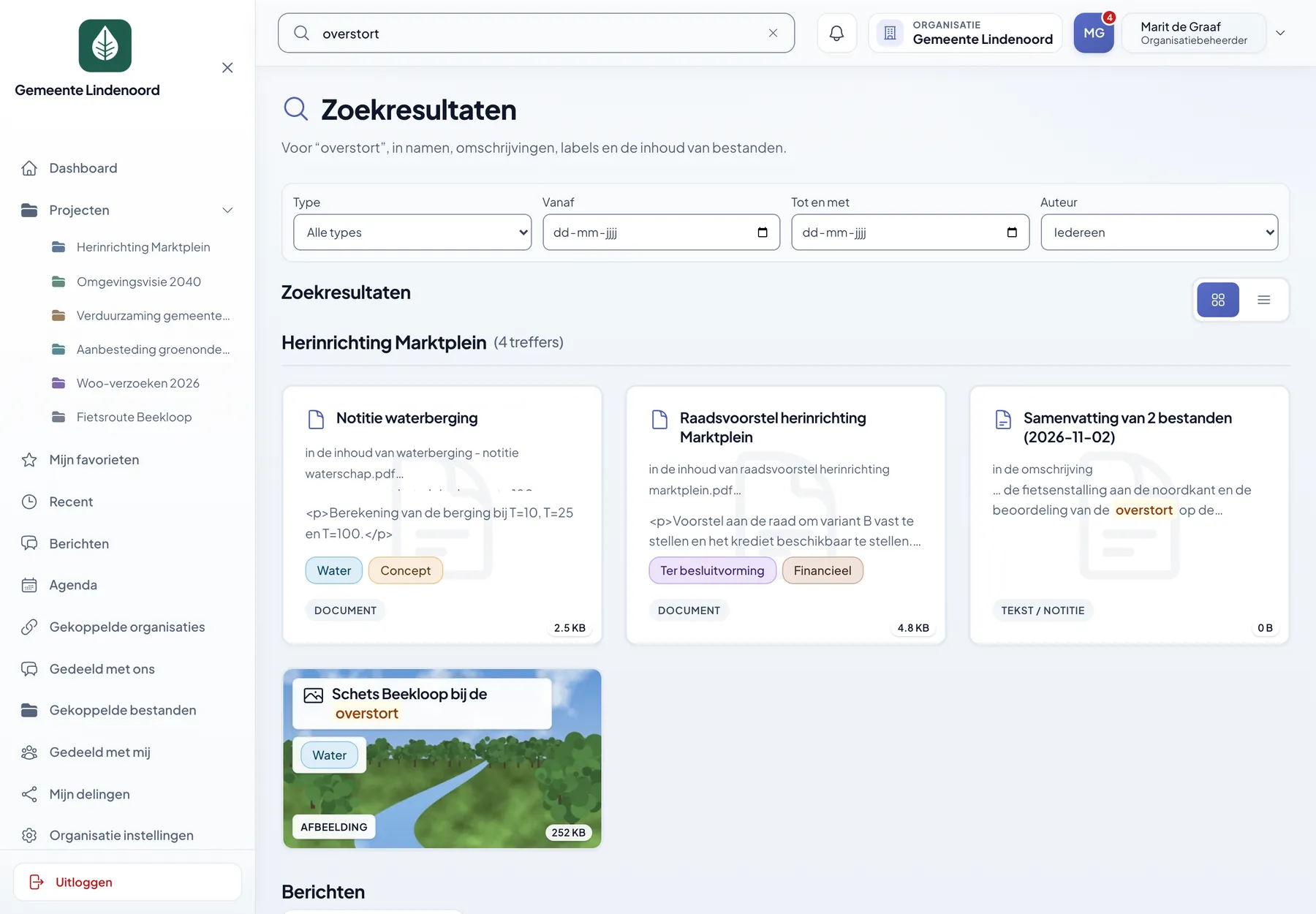
Suchergebnisse für das Wort Überlauf, mit dem Ausschnitt aus dem Dateiinhalt je Treffer.
Suche. Treffer in Namen, Labels, Nachrichten und im Inhalt von Dateien, jeweils mit Ausschnitt.

Nachrichten

Gespräche, die zur Arbeit gehören, nicht in einer losen App

Austausch mit Kolleginnen und Kollegen, einer Projektgruppe oder der ganzen Organisation. Jedes Gespräch kann Kanäle pro Thema haben, und eine Datei nennen Sie per Verweis: Wer sie nicht öffnen darf, bekommt sie auch über den Chat nicht zu sehen.
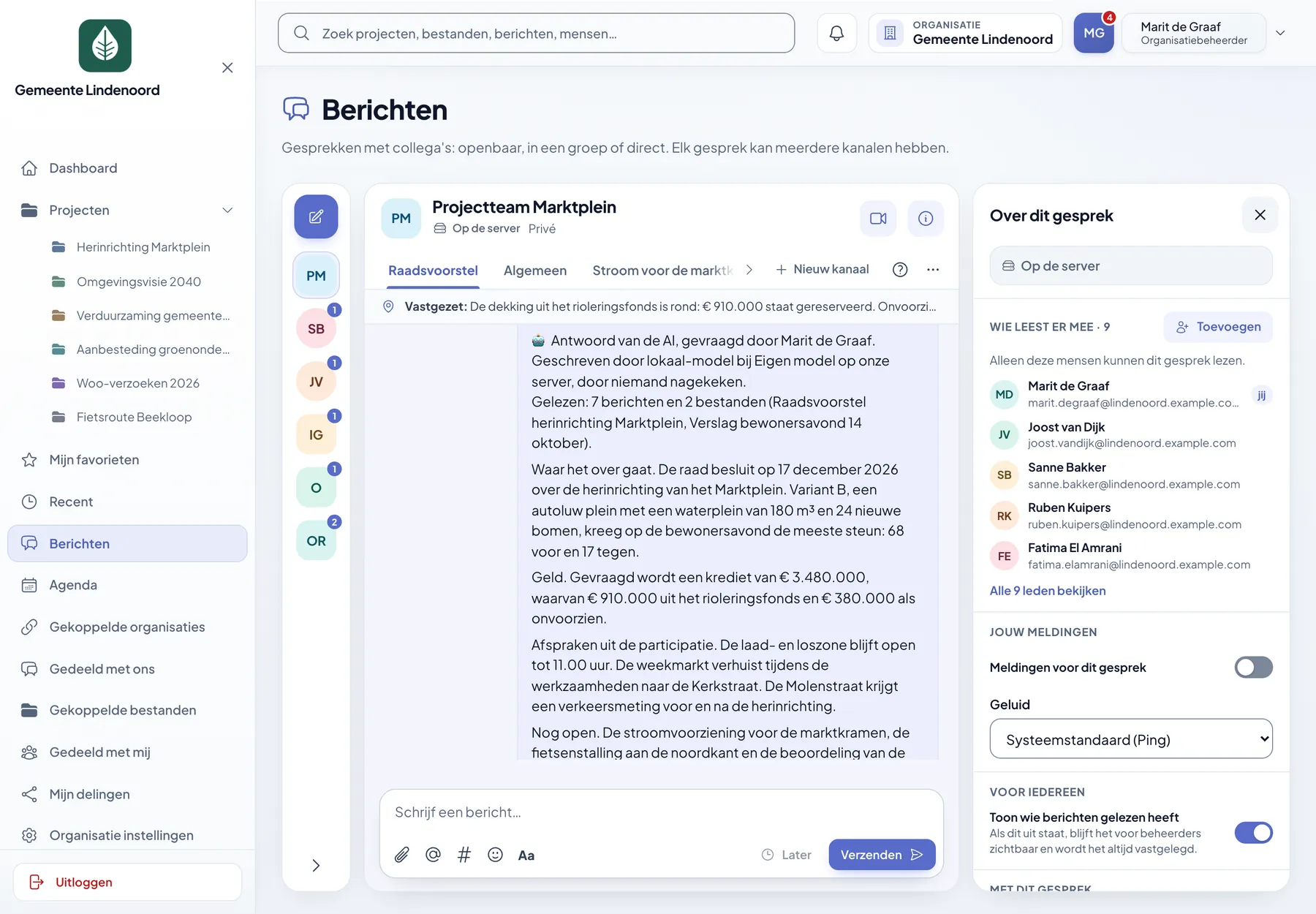
  • Direkt, in einer Gruppe oder öffentlich, mit Kanälen pro Thema
  • Erwähnungen, Threads, Reaktionen mit Emoji und angeheftete Nachrichten
  • Nachricht einplanen, Erinnerung setzen und für später speichern
  • Ein Gespräch als Dokument in einem Projektordner festhalten
  • Benachrichtigungen in der App selbst, ohne Benachrichtigungsdienst von Google oder Apple
Nachrichten mit dem Bereich Über dieses Gespräch: wer mitliest, Benachrichtigungen und die Absicherung des Gesprächs.
Bei jedem Gespräch steht, wer mitliest und wie es abgesichert ist.

Terminkalender

Ein Kalender pro Team und einer für die ganze Organisation

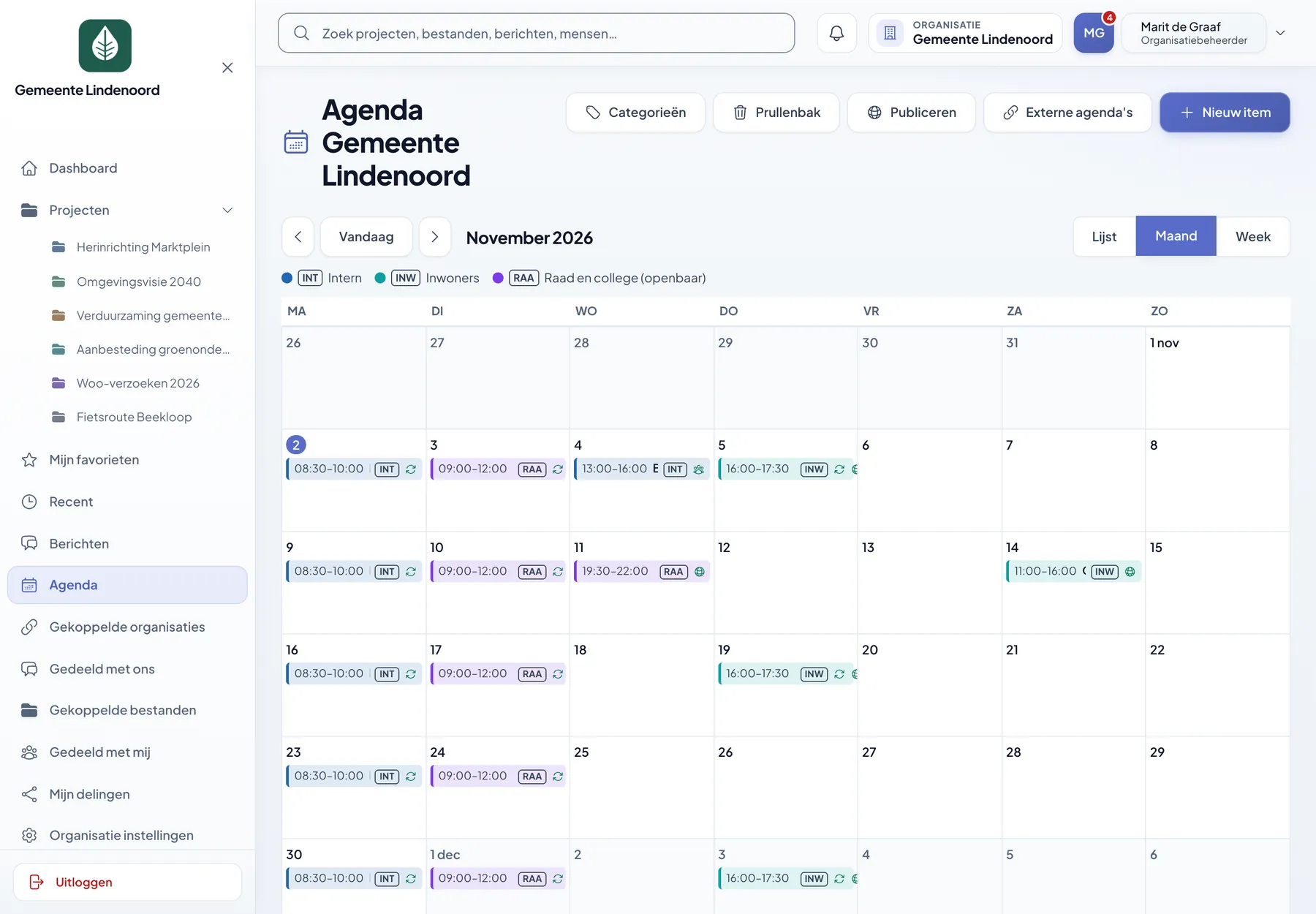
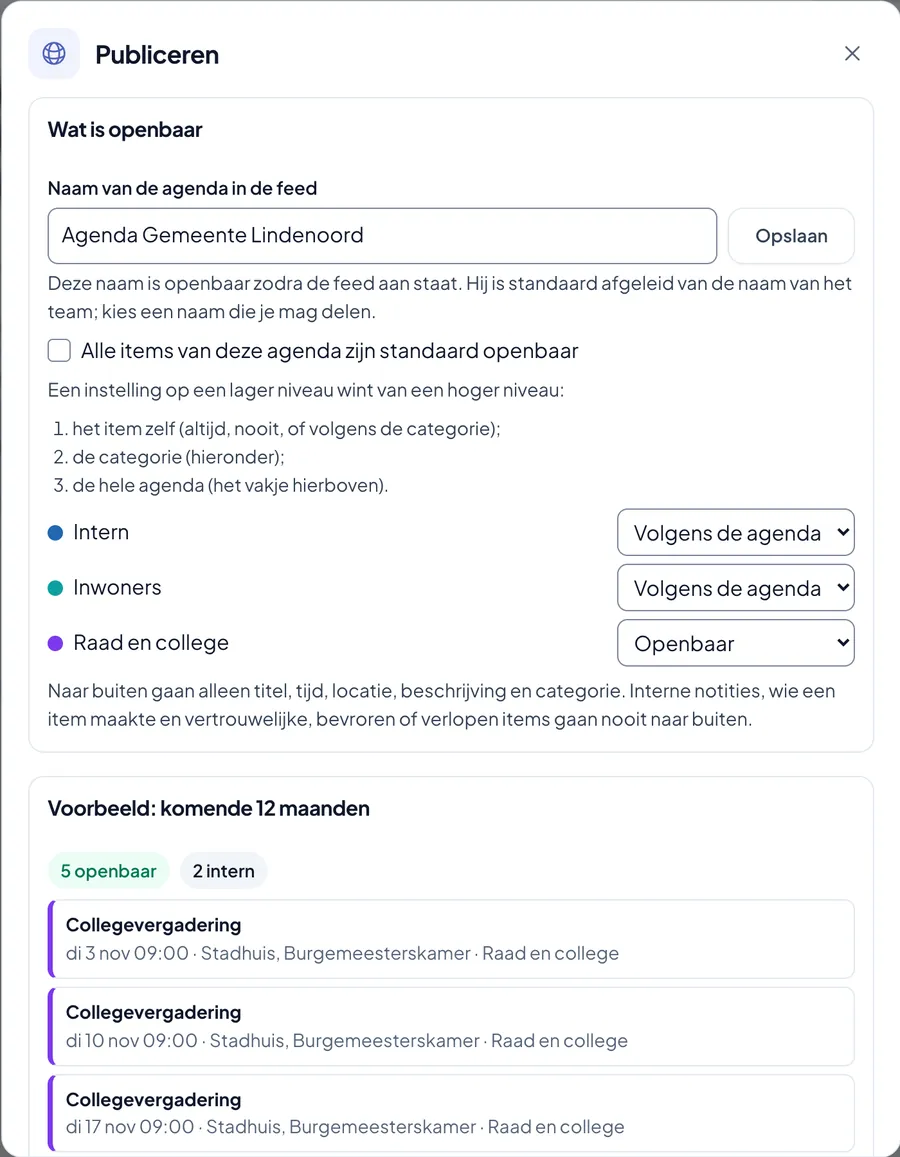
Wiederkehrende Termine, Anmeldung mit Höchstzahl und Warteliste und ein Videogespräch, das zum Termin gehört. Was öffentlich sein darf, veröffentlichen Sie mit einer Einstellung auf Ihrer Website; der Rest bleibt intern.
  • Wiederholung als ein Eintrag, mit einmaligem Auslassen oder Verschieben
  • Mitglieder und Gruppen einladen, mit Ja, Nein oder Vielleicht
  • Externe Kalender aus Outlook oder Teams per iCal einlesen
  • Veröffentlichen als iCal, JSON oder Einbettung, und mit einem WordPress-Plug-in
  • Interne Notizen und Namen der Teilnehmenden gelangen nie nach außen
Monatsansicht des Kalenders mit Besprechungen und öffentlichen Einträgen pro Kategorie. Fenster Veröffentlichen mit der Wahl öffentlich oder intern pro Kategorie und einer Vorschau auf das, was nach außen geht.
Der Kalender der Organisation, und im kleinen Bild das Fenster, das zeigt, was genau öffentlich ist.

Videoanrufe

Anrufe auf eigener Infrastruktur, und es wird nichts aufgezeichnet

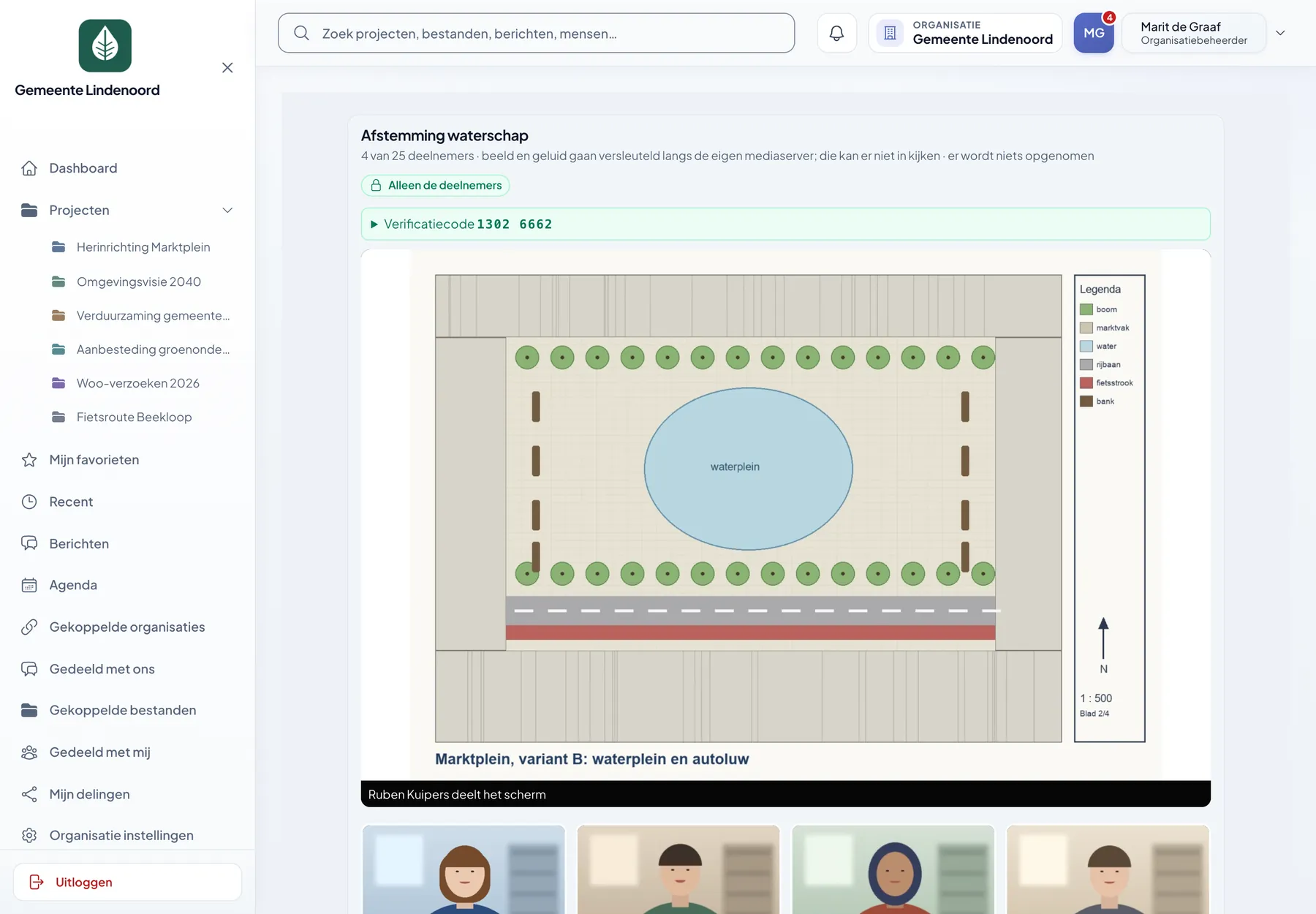
Ein Gespräch beginnt in einem Chat, bei einem Kalendereintrag, in einem Projekt oder vom Profil einer Person aus. Bild und Ton laufen über Ihren eigenen Medienserver und sind Ende-zu-Ende-verschlüsselt, sodass auch dieser Server nicht mitschaut.
  • Bis zu 25 Teilnehmende mit eigenem Medienserver, auf Wunsch mehr
  • Ein Verifizierungscode, um zu prüfen, dass niemand mithört
  • Bildschirm teilen, mit dem geteilten Bildschirm groß im Bild
  • Gäste von außen per Link, immer zuerst im Warteraum
  • Keine Aufzeichnung; im Protokoll steht, wer dabei war und wie lange
Videogespräch mit vier Teilnehmenden, in dem Ruben einen Plan des Platzes teilt, mit dem Verifizierungscode oben.
Vier Teilnehmende und ein geteilter Bildschirm. Die Kamerabilder sind in dieser Demo Illustrationen.

KI-Hilfe

KI, die nur tut, was Sie erlauben, und es dazusagt

Lassen Sie Dokumente oder ein Gespräch zusammenfassen, oder stellen Sie mit @AI eine Frage. Das ist standardmäßig ausgeschaltet. Der Administrator wählt, wohin der Text geht: ein eigenes Modell auf Ihrem eigenen Server oder ein externer Anbieter, mit der Warnung dazu, was das bedeutet.
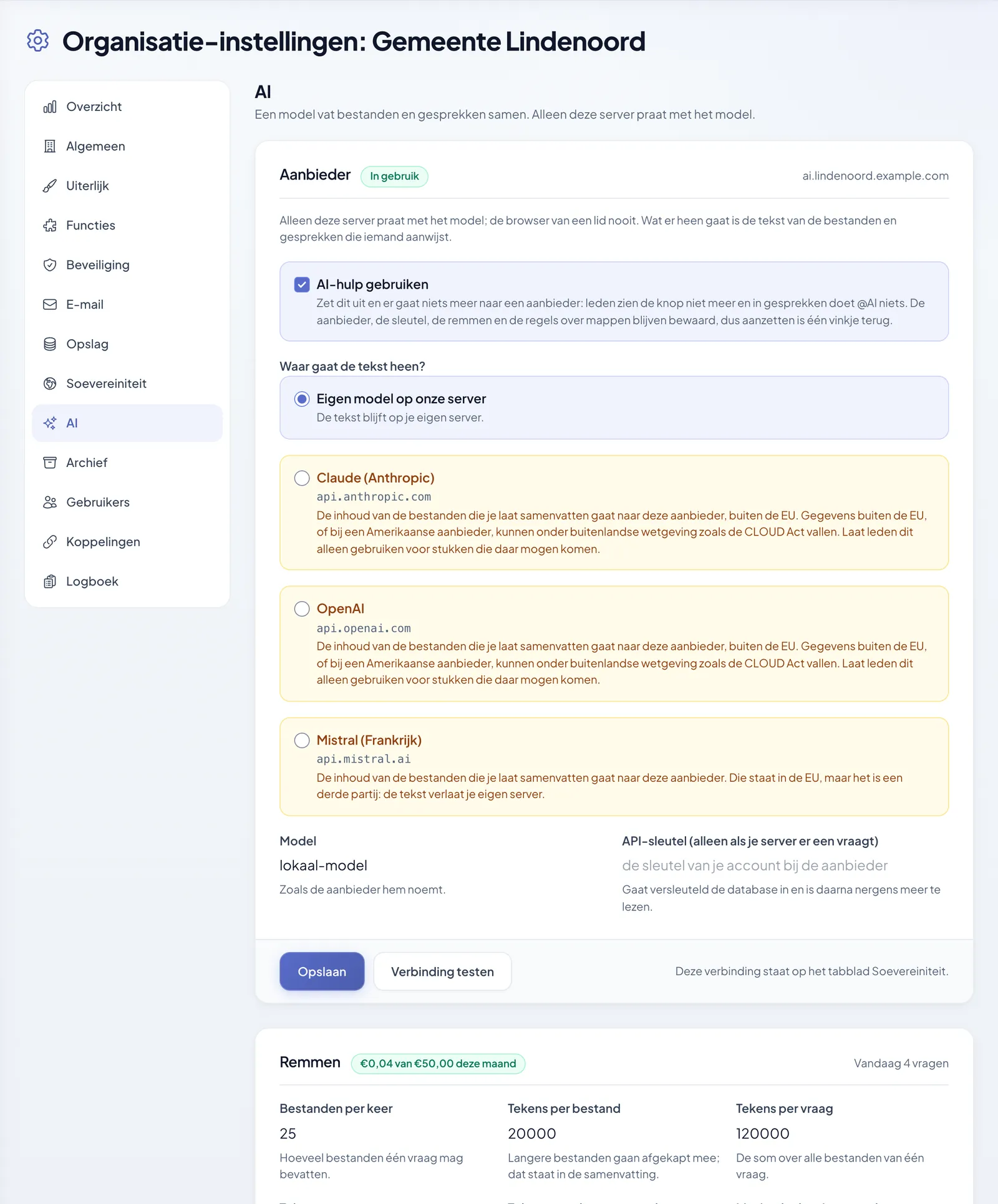
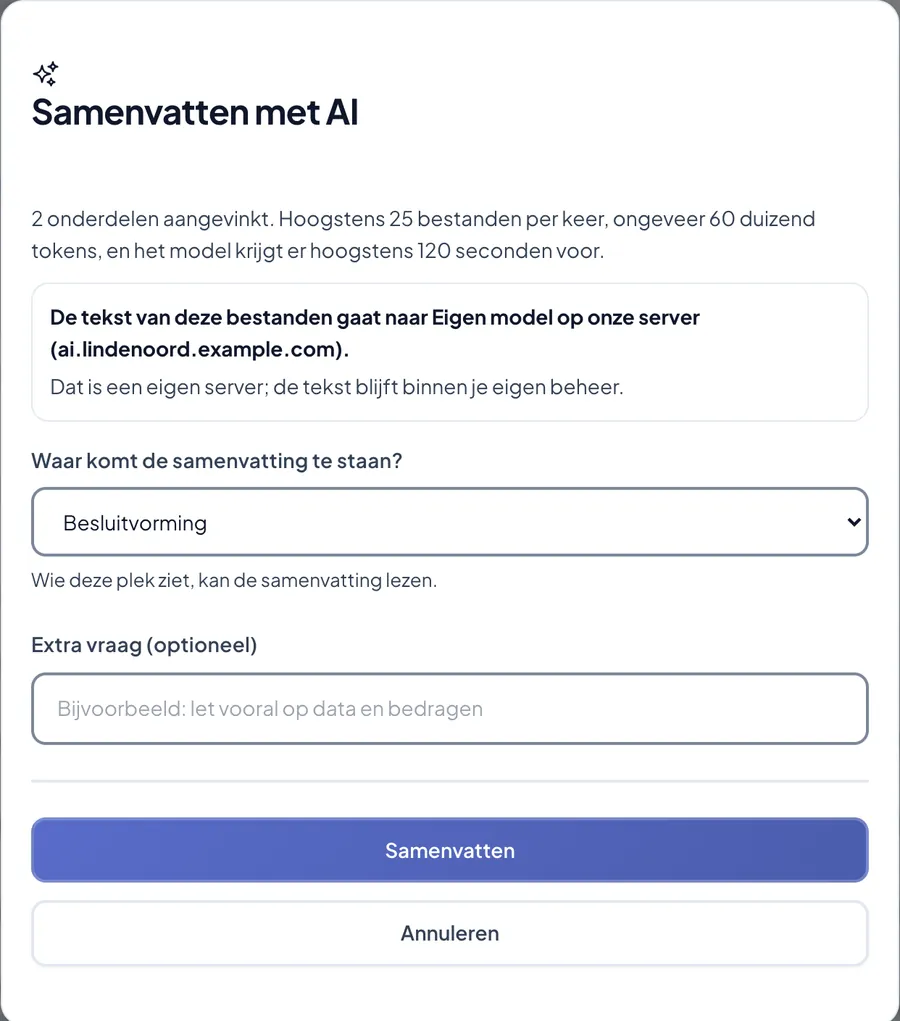
  • Eigenes Modell, Mistral, Claude oder OpenAI: Sie wählen, der Browser spricht nie mit ihnen
  • Arbeitet mit den Rechten der fragenden Person; vertrauliche Dokumente bleiben außen vor
  • Warnung, wenn eine Zusammenfassung zu Personen gelangt, die die Quelle nicht lesen dürfen
  • Begrenzungen nach Ordnern, Größe, Tokens, Anzahl der Fragen und Monatsbudget
  • Die Zusammenfassung ist eine gewöhnliche Datei und sagt selbst, dass ein Modell sie geschrieben hat
Einstellungen für die KI-Hilfe mit der Wahl zwischen einem eigenen Modell und externen Anbietern, jeweils mit einer Warnung. Fenster Mit KI zusammenfassen, das sagt, wohin der Text geht und wo die Zusammenfassung abgelegt wird.
Der Administrator wählt den Anbieter; das kleine Bild zeigt, was Mitarbeitende sehen, bevor etwas verschickt wird.
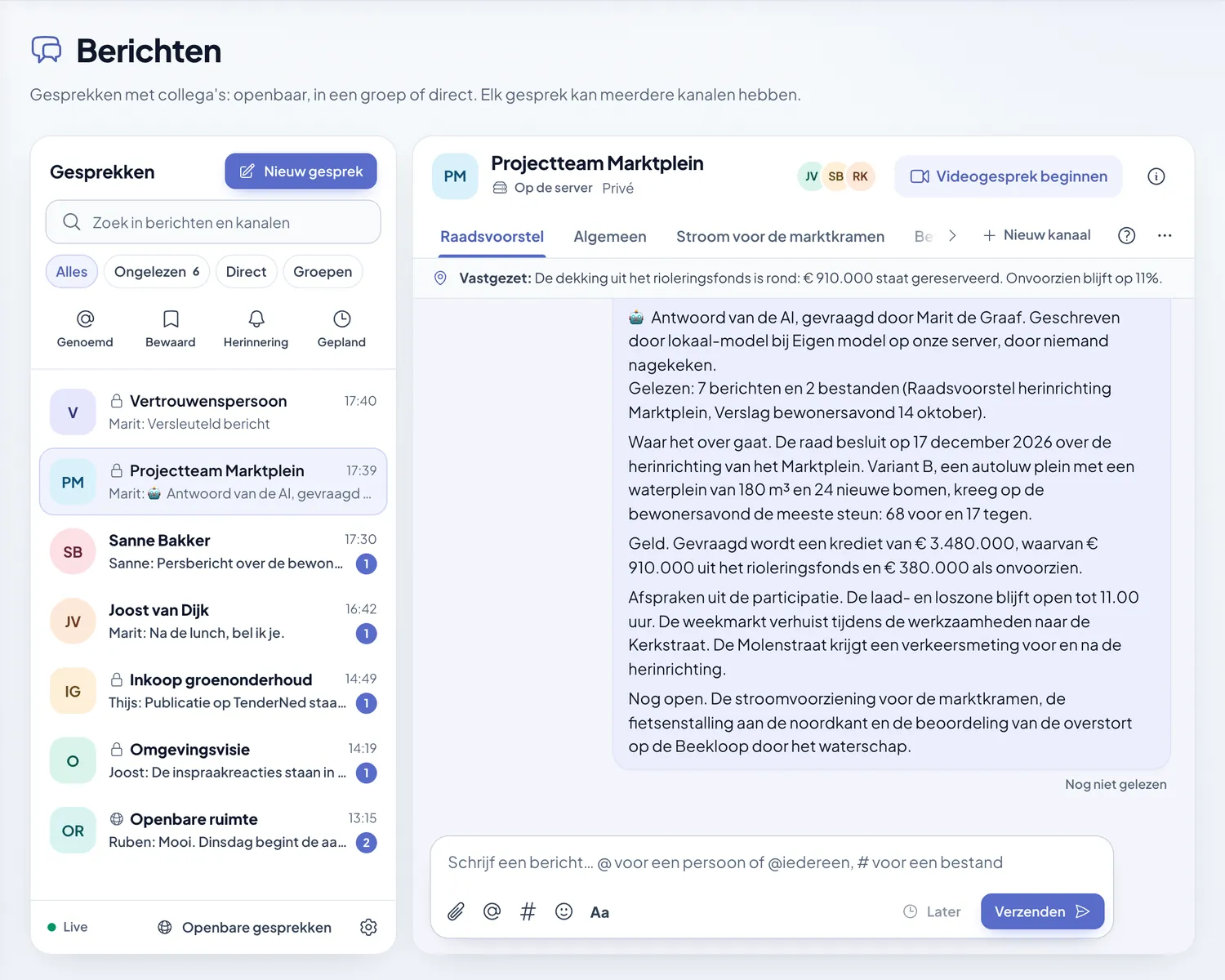
Antwort der KI in einem Gespräch, mit der Angabe darüber, wer gefragt hat, welches Modell sie geschrieben hat und dass niemand sie kontrolliert hat.
@AI in einem Gespräch. Die Antwort sagt selbst, wer gefragt hat, welches Modell sie geschrieben hat und dass niemand sie kontrolliert hat.
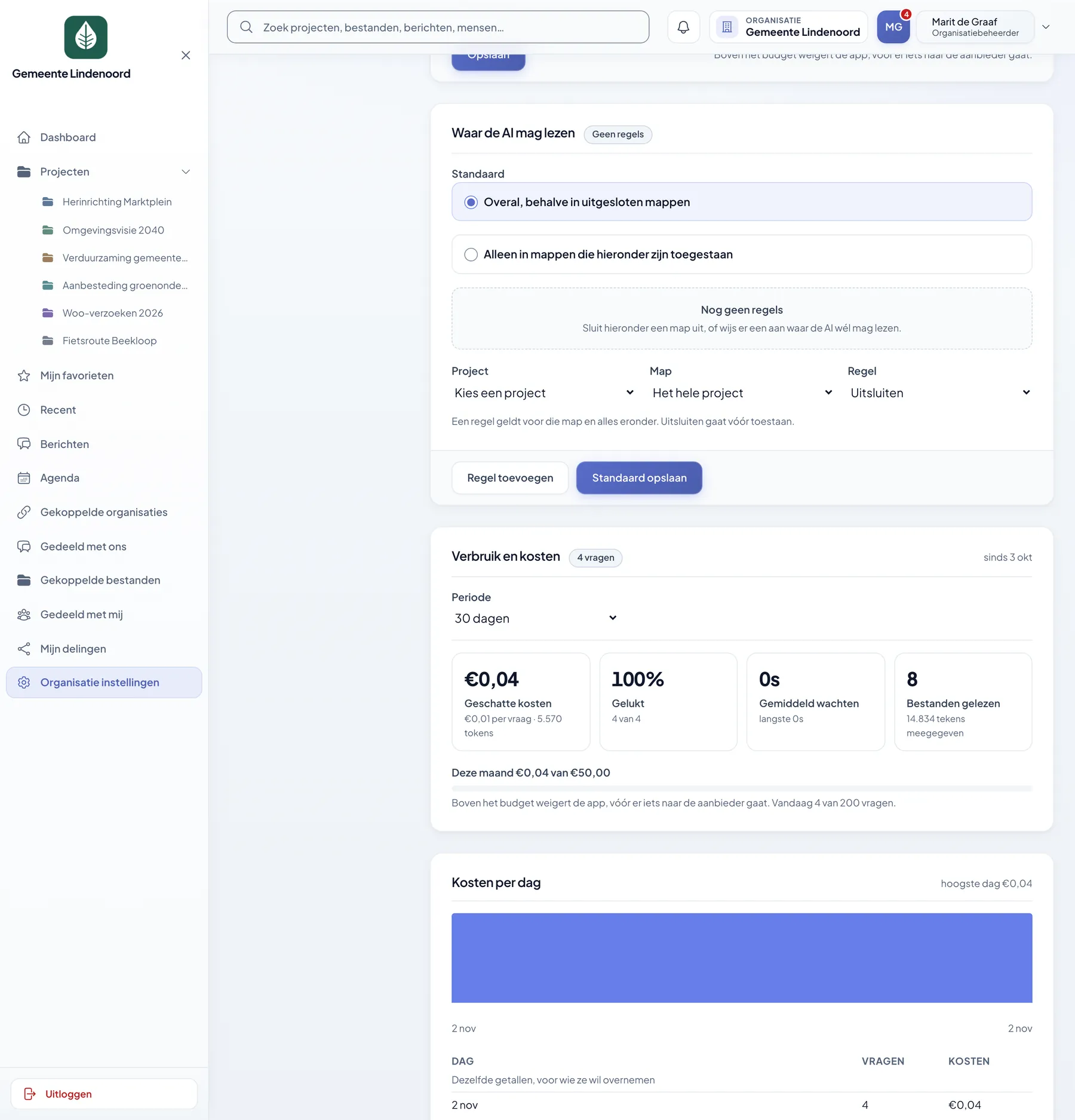
Verbrauch und Kosten der KI-Hilfe mit geschätzten Kosten, Erfolgsquote und Kosten pro Tag.
Verbrauch und Kosten. Geschätzte Kosten pro Tag und pro Person, und ob es funktioniert.

Vertrauliche Gespräche

Off the Record sprechen können, wenn es sein muss

Für eine Personalangelegenheit oder ein Gespräch mit einer Vertrauensperson können Sie ein Gespräch vertraulich machen. Die Browser verschlüsseln die Nachrichten dann selbst; der Server speichert unlesbaren Text, und auch ein Administrator kann nicht mitlesen.
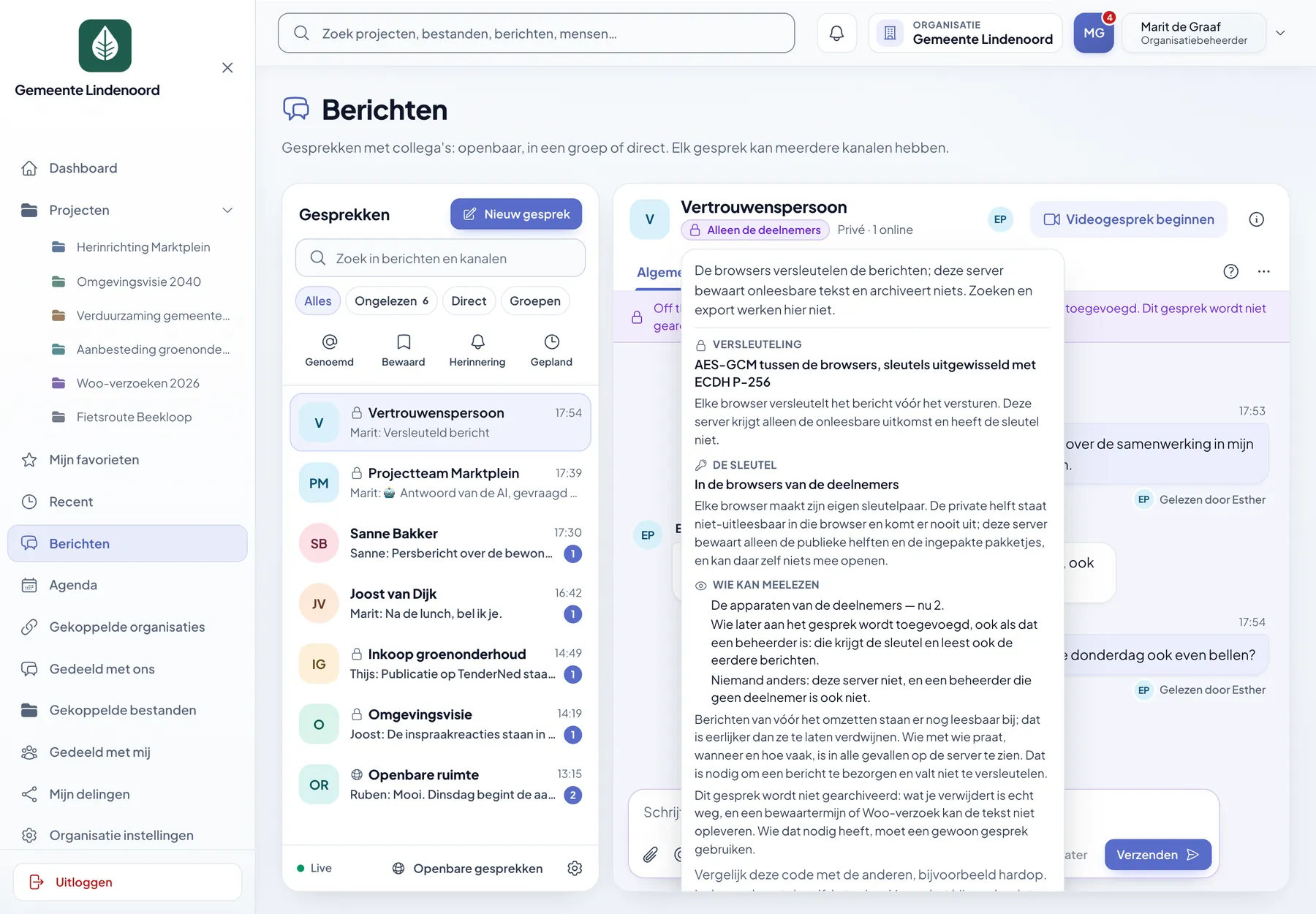
  • Bei jedem Gespräch steht, wie es abgesichert ist und wer mitlesen kann
  • Sicherheitscode zum gegenseitigen Vergleich
  • Ehrlich beim Preis: keine Suche, kein Archiv, keine Woo-Herausgabe
  • Die Organisation entscheidet selbst, ob diese Funktion verfügbar ist
Vertrauliches Gespräch mit dem Label Nur die Teilnehmenden und der Erläuterung zu Verschlüsselung, Schlüssel und wer mitlesen kann.
Ein offenes Label mit den drei Fakten: die Verschlüsselung, wo der Schlüssel liegt und wer mitlesen kann.

Teilen und Verknüpfen

Zusammenarbeit mit Menschen außerhalb Ihrer Organisation, zu Ihren Bedingungen

Ein Lieferant oder Berater erhält einen Freigabelink mit Passwort und Enddatum, ohne Konto. Arbeiten Sie dauerhaft mit einer anderen Organisation zusammen, dann verknüpfen Sie die beiden Umgebungen, auch wenn diese auf verschiedenen Servern liegen.
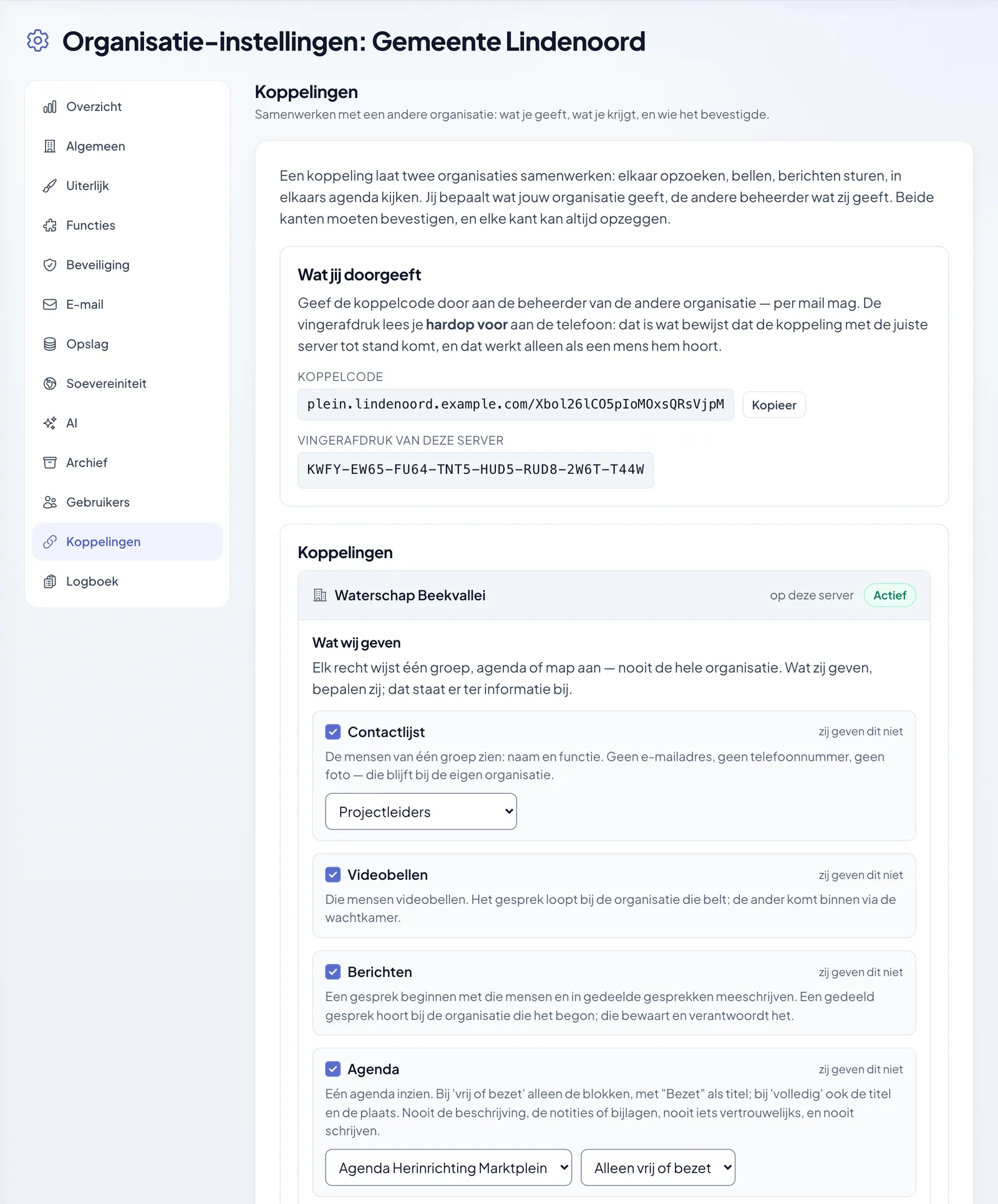
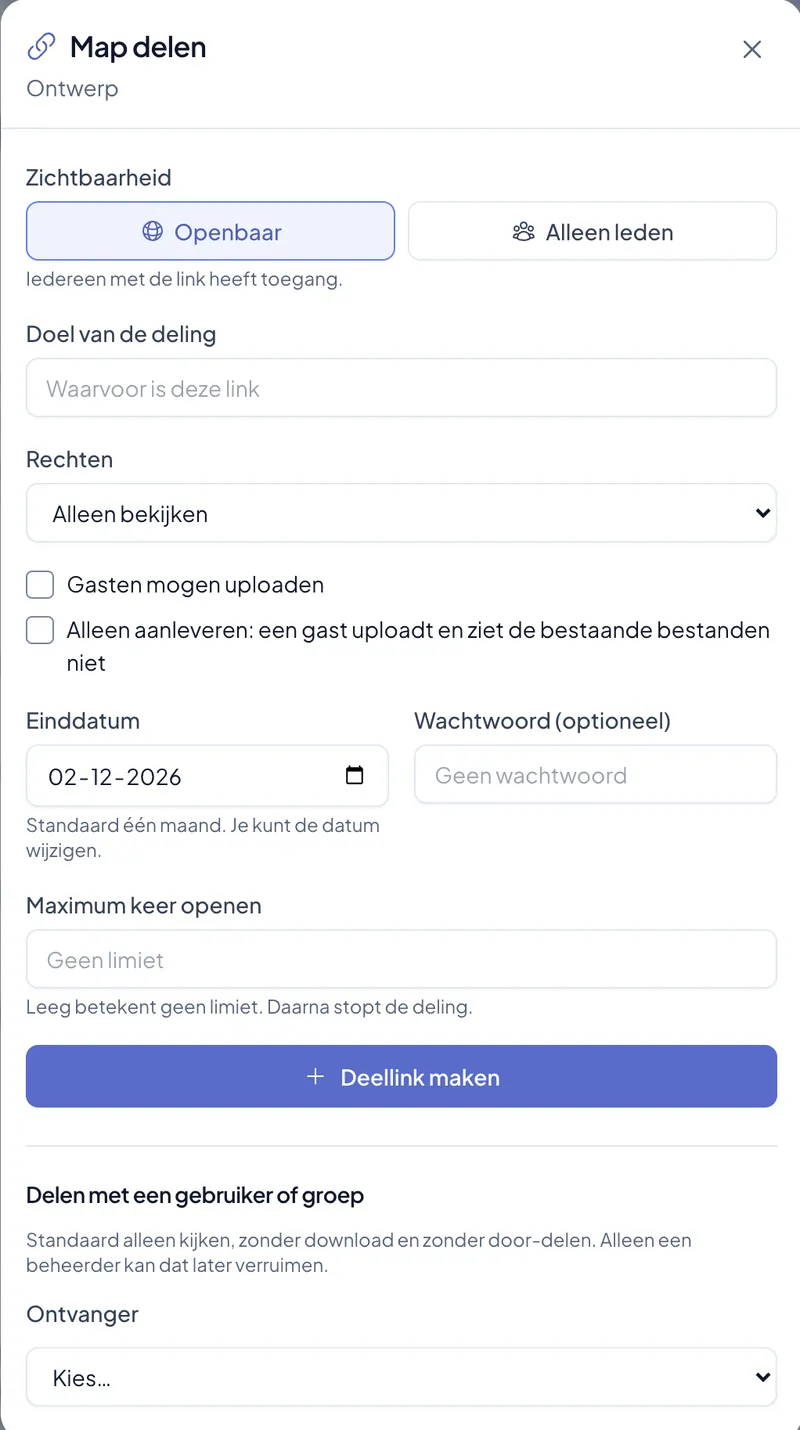
  • Freigabelink für eine Datei, einen Ordner oder ein Projekt: ansehen, herunterladen oder nur einreichen
  • Genehmigung vorab, eine Höchstzahl an Aufrufen und eine Übersicht über alles, was offen ist
  • Verknüpfen mit einem Fingerabdruck, den zwei Administratoren einander vorlesen
  • Pro Richtung festlegen, was der andere darf: Kontaktliste, Anrufe, Nachrichten, Kalender, Dateien
  • Dateien werden nicht kopiert, und Kündigen wirkt sofort
Verknüpfung mit einem Wasserverband, mit einem Schalter pro Recht, der benannten Gruppe, Kalender und Ordner. Fenster Ordner teilen mit Sichtbarkeit, Rechten, Enddatum, Passwort und Höchstzahl an Aufrufen.
Die Rechte einer Verknüpfung, und im kleinen Bild das Fenster für einen Freigabelink.
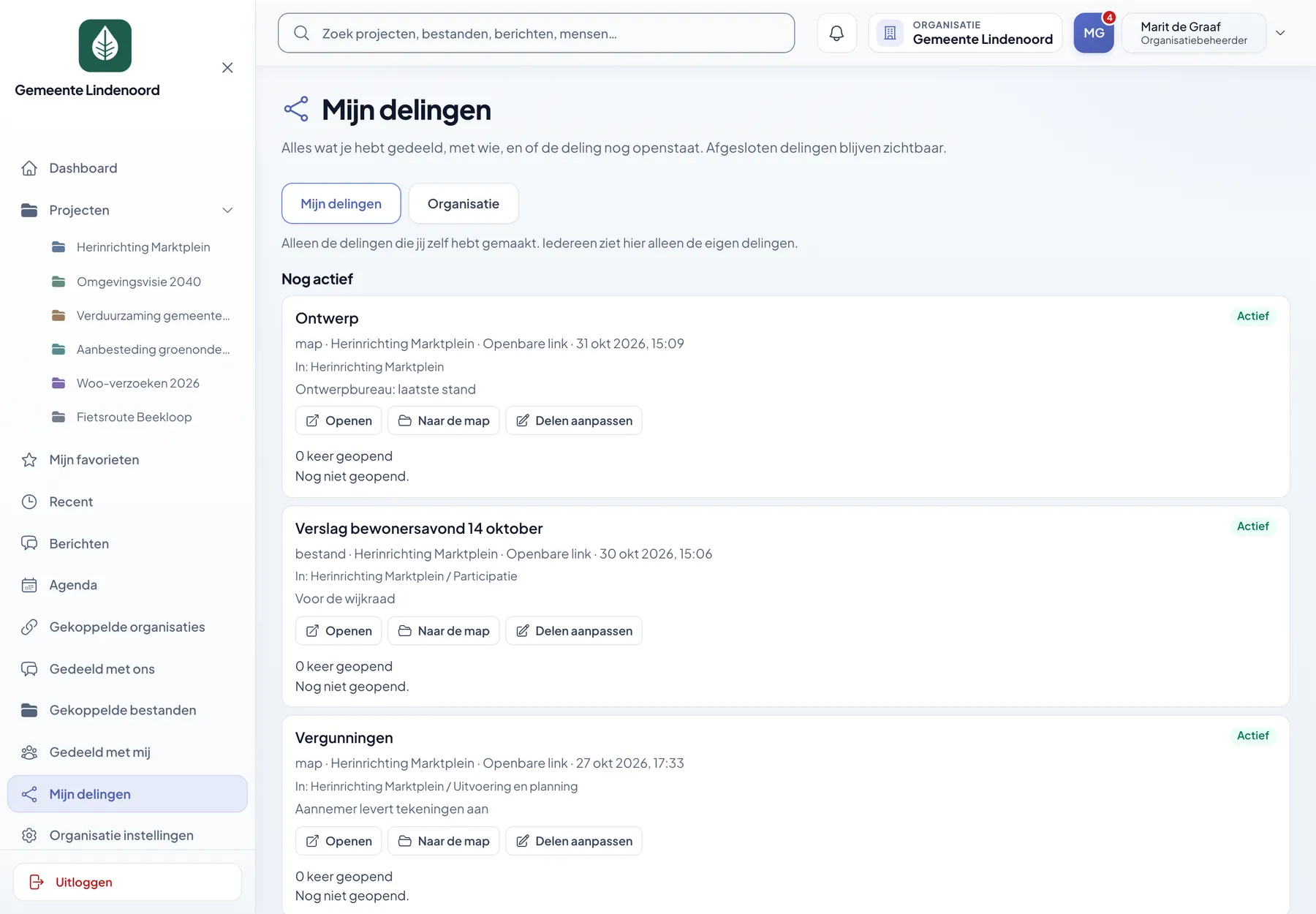
Übersicht Meine Freigaben mit dem Zweck jeder Freigabe, wie oft sie geöffnet wurde und wann.
Meine Freigaben. Alles, was geteilt wurde, mit wem, und ob es noch offen ist.
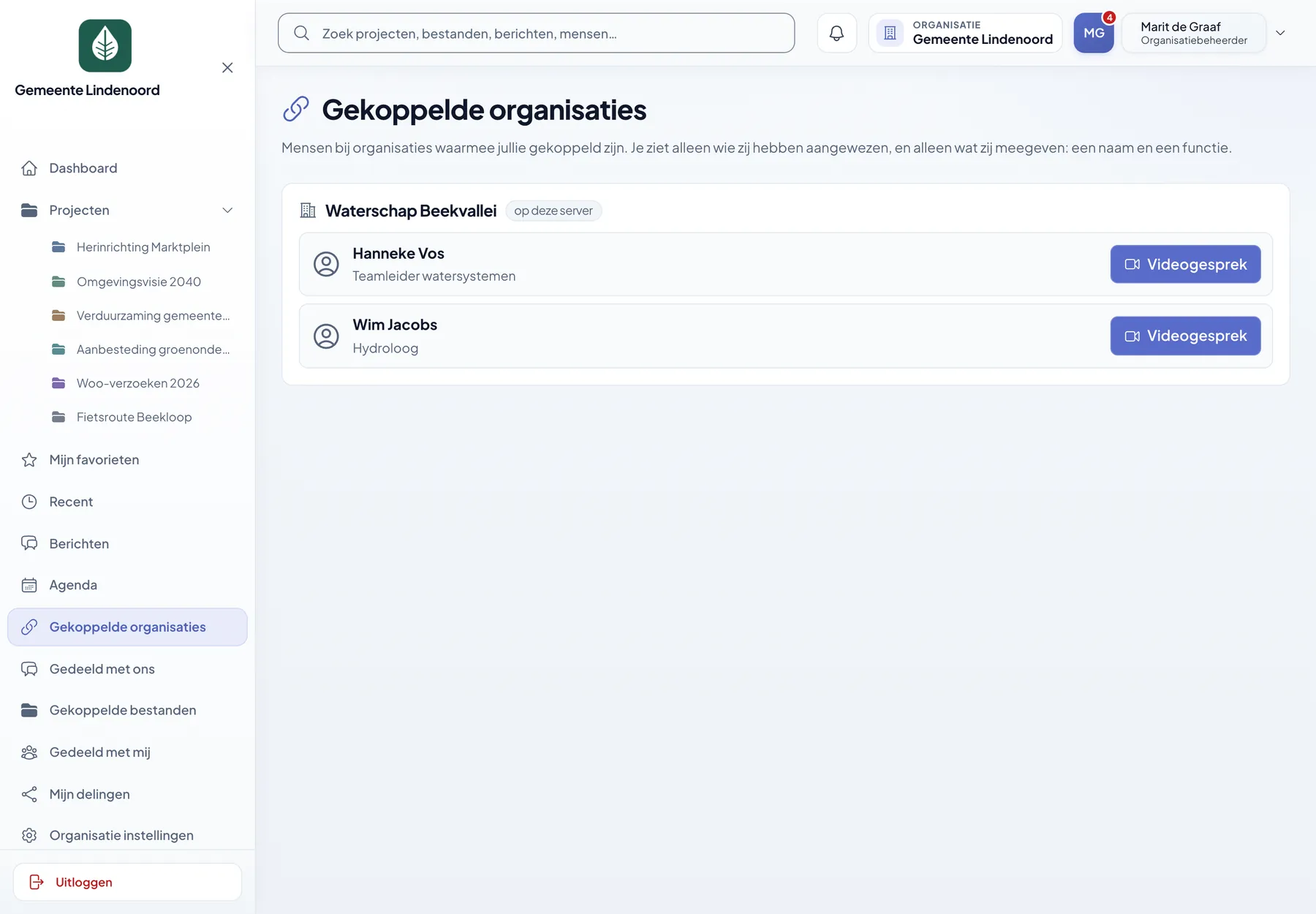
Verknüpfte Organisationen mit den Ansprechpersonen eines Wasserverbands und einer Schaltfläche für Videoanrufe.
Verknüpfte Organisationen. Die Personen, die der andere benannt hat, mit Name und Funktion, und einer Schaltfläche zum Anrufen.

03

Verwaltung und Rechenschaft

Die meisten Kollaborationstools sind auf Geschwindigkeit gebaut. Teamplein ist auch auf die Frage gebaut, die danach kommt: Wer durfte hier eigentlich ran, und können wir das nachweisen? Das macht den Unterschied, sobald sensible Dokumente in einer Akte landen.
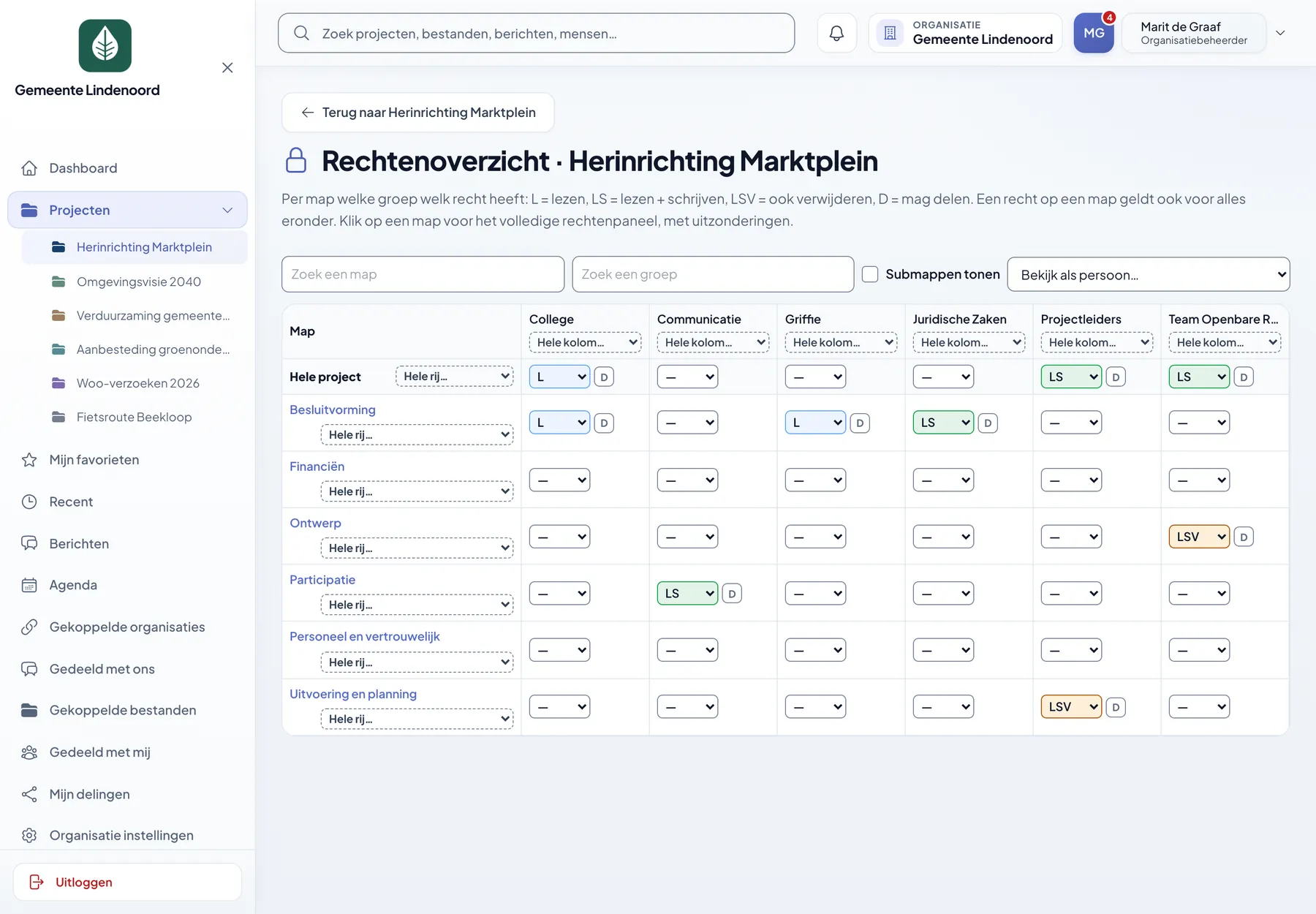
Rechteübersicht als Matrix aus Ordnern und Gruppen mit Lesen, Schreiben, Löschen und Teilen.
RechteübersichtPro Ordner und Gruppe sehen, wer was darf, und sofort anpassen. Mit ‘Bekijk als persoon’ prüfen Sie, was jemand tatsächlich sieht.Ansicht 1 von 7

Rechte bis auf Ordnerebene

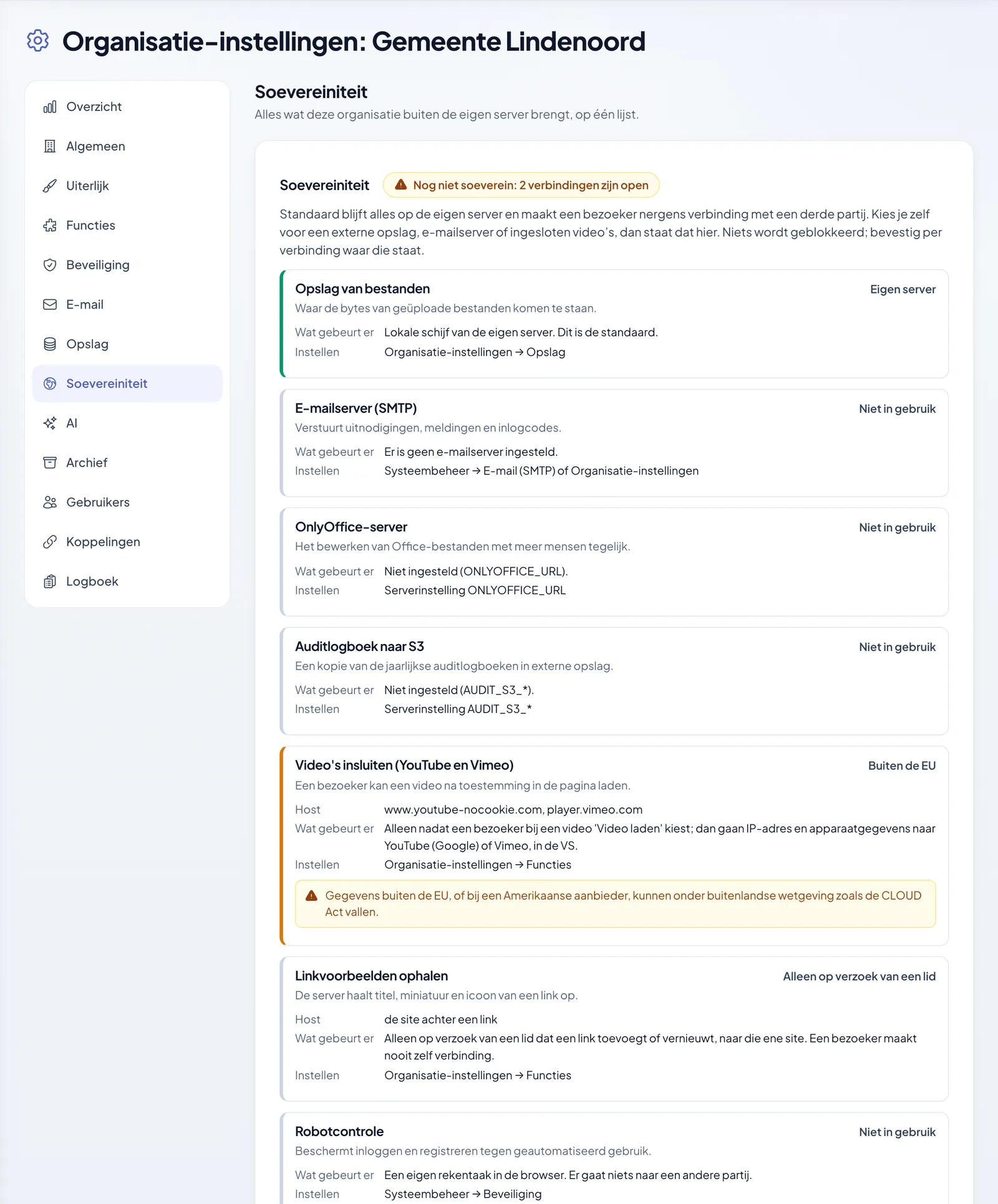
Pro Person und pro Gruppe: lesen, schreiben, löschen und teilen. Rolle und Rechte gelten pro Organisation, und jemanden aus einer Gruppe zu entfernen schließt mit einem Mal alle Türen.

Aufbewahrungsfristen und Einfrieren

Eine Frist pro Datei, Ordner oder Projekt, und eine Akte einfrieren, sodass nichts endgültig verschwinden kann. Wer etwas löschen will, das festgehalten wird, stellt einen Antrag bei den Administratoren.

Keine Drittanbieter im Browser

Keine externen Skripte, Schriftarten oder Bilder. Videos von YouTube oder Vimeo laden erst nach Zustimmung im Einzelfall, und externe Bilder holen Sie in den eigenen Speicher.

Zwei-Faktor-Authentifizierung

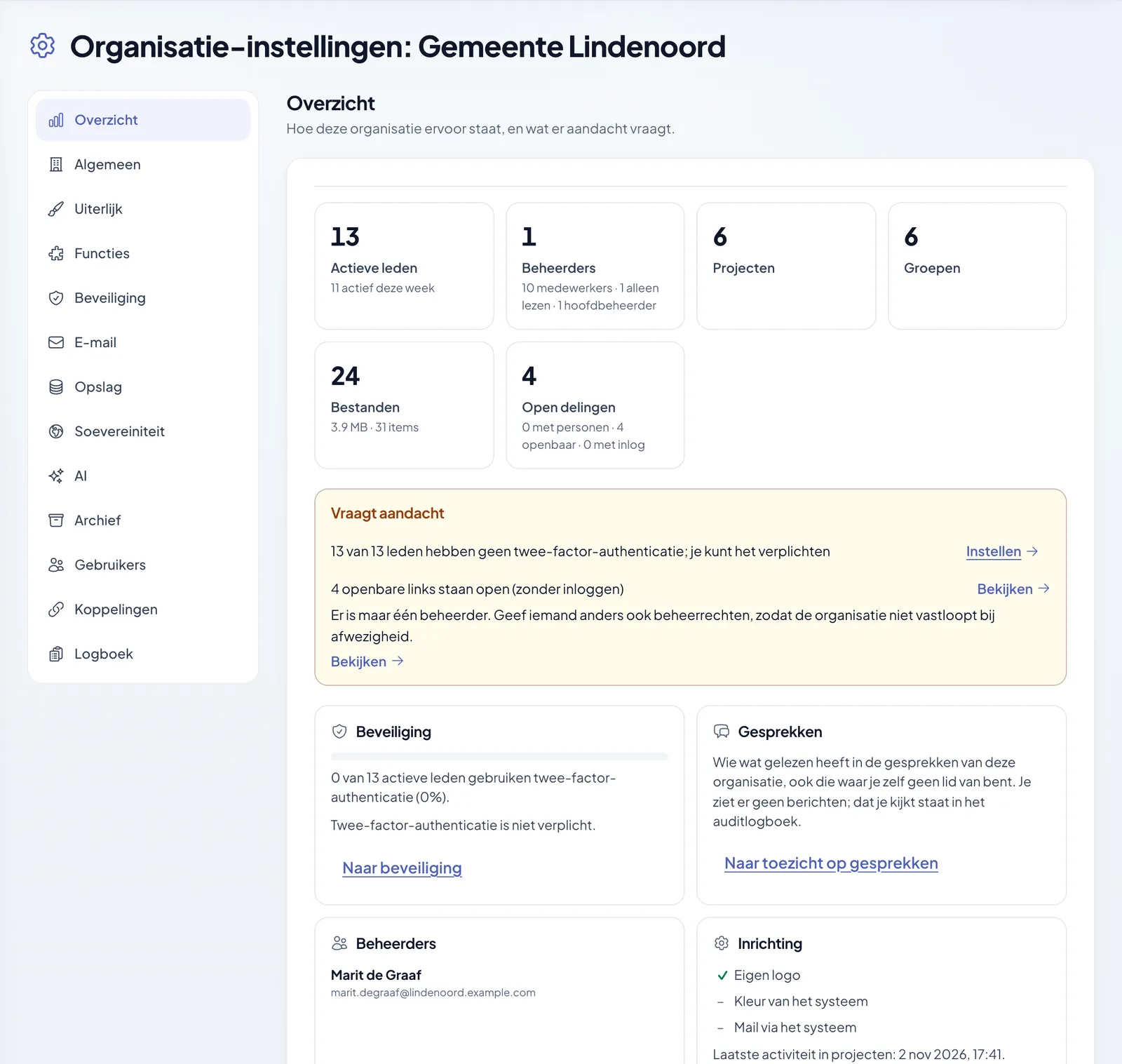
Mit einer Authenticator-App oder einem Code per E-Mail, und für die ganze Organisation oder eine Gruppe verpflichtend zu machen.

Zugang über IP beschränken

Soll eine Umgebung nur aus Büronetzwerken oder über ein festes VPN erreichbar sein? Dann sperren Sie den Rest nach Adresse oder Adressbereich.

Ihre Dateien dort, wo Sie sie haben wollen

Auf unseren Servern in den Niederlanden, auf Ihrem eigenen Server oder im Objektspeicher Ihrer Organisation. Die Daten in der Datenbank liegen verschlüsselt vor.

Teamplein ist ein eigenes Produkt von InnoDIGI: Wir bauen es und wir pflegen es. Das heißt auch, dass kein Lieferant dazwischensteht, wenn Sie etwas brauchen, was noch nicht enthalten ist.

Auf dem Smartphone

Nachrichten, auch unterwegs

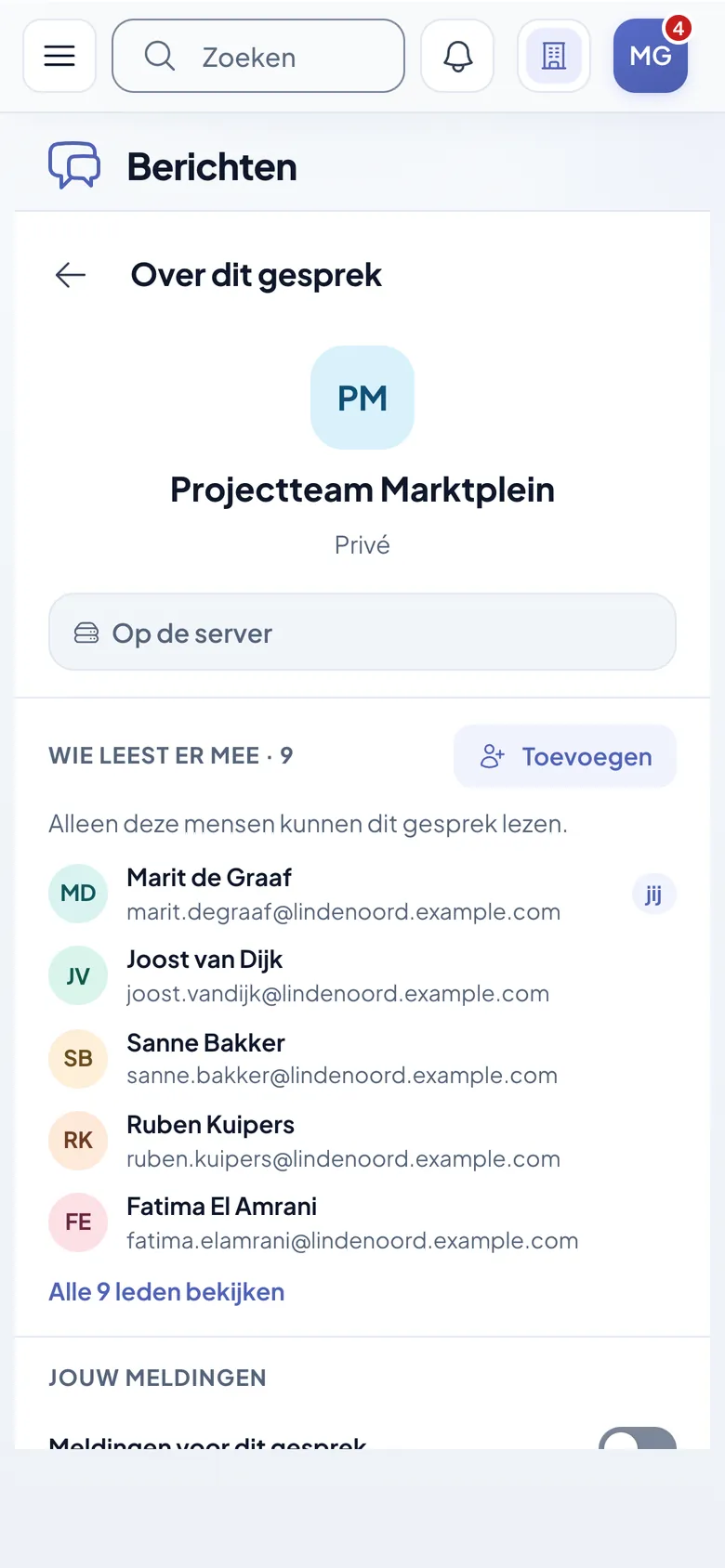
Teamplein läuft im Browser, es muss also nichts installiert werden. Nachrichten ist ganz auf einen schmalen Bildschirm ausgelegt: Die Liste, das Gespräch und die Angaben zum Gespräch bekommen jeweils ihren eigenen Platz.
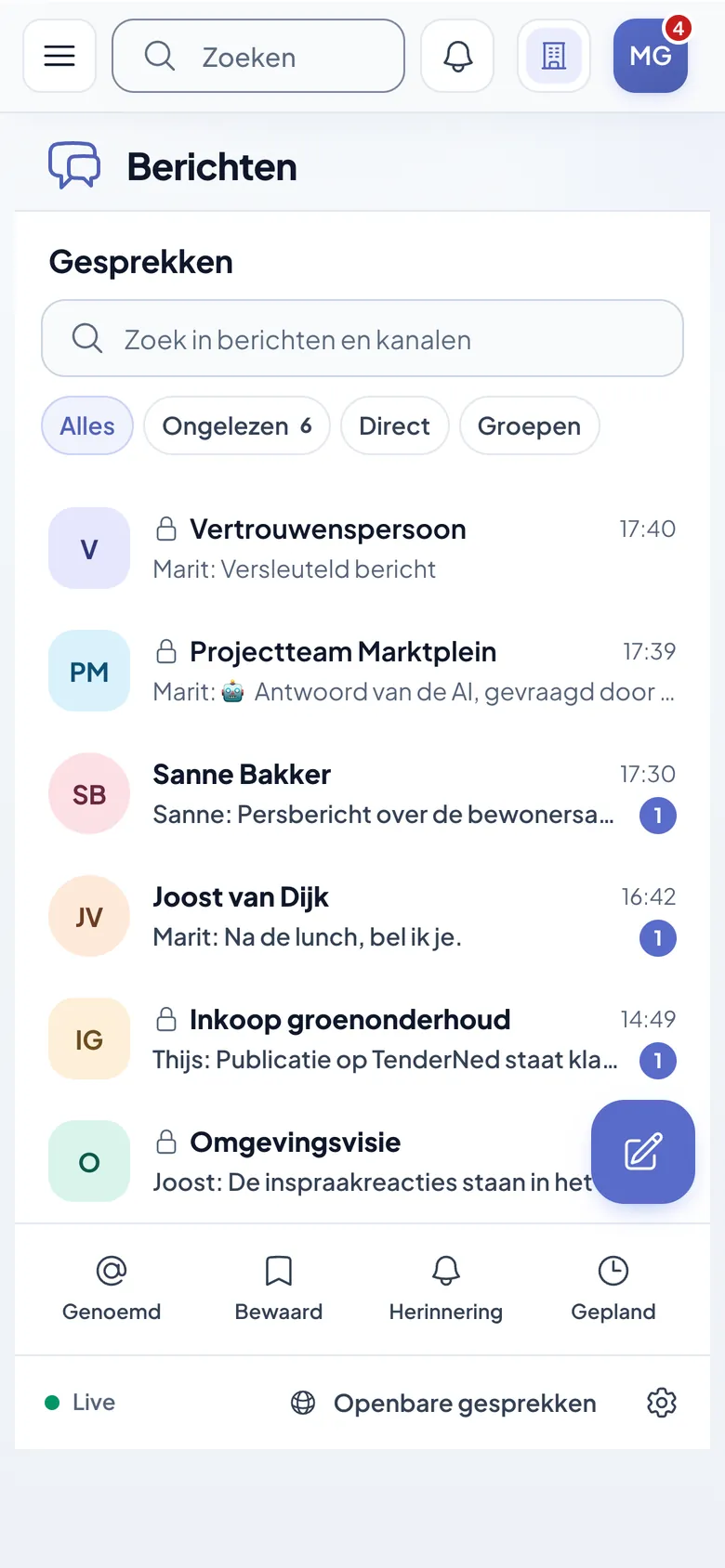
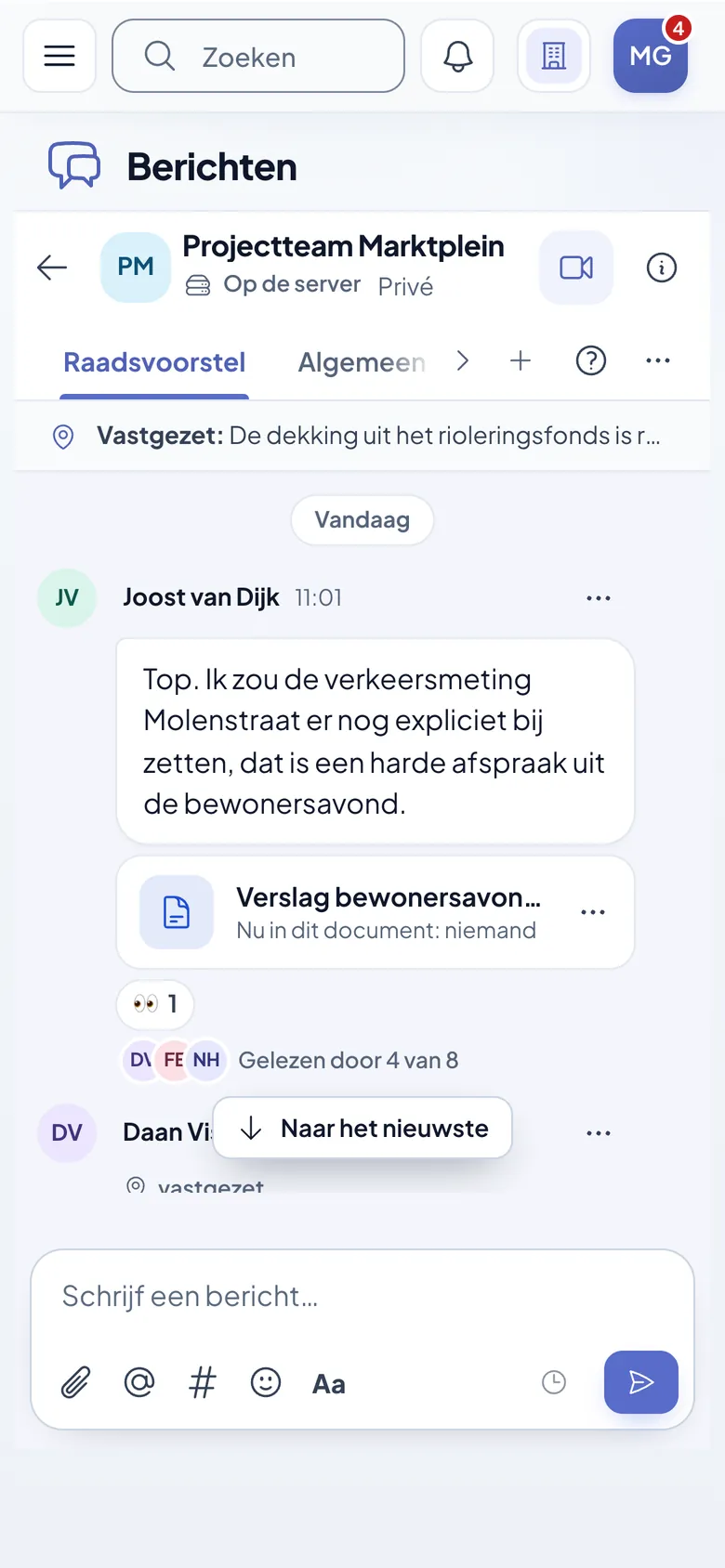
  • Gespräche nach ungelesen, direkt oder Gruppen filtern
  • Ein Gespräch mit Reaktionen und der Angabe, wer es gelesen hat
  • Kein App-Store und kein Benachrichtigungsdienst eines anderen
Gesprächsliste auf einem Smartphone, mit Filtern und Zählern für Ungelesenes. Ein Gespräch auf einem Smartphone, mit Kanälen oben und dem Schreibfeld unten. Der Bereich Über dieses Gespräch auf einem Smartphone, mit den Teilnehmenden und Benachrichtigungen.

Demo anfragen

Teamplein in Aktion sehen?

Vereinbaren Sie eine Online-Demo. Wir gehen ein Projekt von Anfang bis Ende durch und beantworten Ihre Fragen.

04 · Was alles drinsteckt

Alle Funktionen, klar gruppiert

Unten steht, was Teamplein heute kann, gruppiert nach Bereichen. Nicht alles muss eingeschaltet sein: Ihre Organisation schaltet selbst ein, was sie nutzt, damit eine einfache Akte auch einfach bleibt.

Klicken Sie auf eine Kategorie, um nur die Funktionen aus diesem Bereich zu sehen.

28 Funktionen sichtbar

  • Dateien & Inhalt

    Projekte mit eigenen Phasen

    Jedes Vorhaben bekommt ein eigenes Projekt mit einer Phase, die Sie selbst benennen, einfärben und ordnen.

    • Phasen mit eigenem Namen, eigener Farbe und Reihenfolge
    • Eigenes Symbol und eigene Farbe pro Projekt
    • Pro Projekt ein- und ausschalten, was Sie nutzen
    • Auf einen Blick sehen, wo etwas steht
  • Dateien & Inhalt

    Ordner, Unterordner und Kopftexte

    Ordnen Sie eine Akte so, wie Ihre Organisation es ohnehin tut, mit einem Kopftext, der erklärt, was in einen Ordner gehört.

    • Ordner in Ordnern, mit eigenen Rechten
    • Kopftexte mit Formatierung und Bild
    • Verschieben und Kopieren, auch mehrere auf einmal
    • Papierkorb für das, was versehentlich weg ist
  • Dateien & Inhalt

    Zehn Inhaltstypen

    Vom einzelnen Dokument bis zur Fotogalerie: Jedes Thema erhält die passende Form.

    • Dokument, Dokumentensammlung und Archivdatei
    • Bild, Galerie, Video und Audio
    • Text und Wiki, mit gemeinsamer Bearbeitung
    • Aufgaben zum Abhaken und mit Frist, und Websites
  • Dateien & Inhalt

    Fotobibliothek

    Alle Bilder eines Projekts an einem Ort, zum Durchblättern oder als Zeitleiste.

    • Raster, Mosaik, Liste oder Zeitleiste
    • Filtern nach Ordner, Jahr und Label
    • Suche nach Name, Beschreibung und Alt-Text
    • Alt-Texte zu Bildern für die Barrierefreiheit
  • Dateien & Inhalt

    Etiketten, Werte und Fristen

    Ergänzen Sie die Angaben, nach denen Sie später filtern, die Sie addieren oder überwachen wollen.

    • Labels pro Datei und pro Ordner
    • Beträge, Entfernungen, Stunden oder Laufzeiten
    • Fristen, die auffallen, wenn sie näher rücken
    • Favoriten und Zuletzt verwendet für das, was Sie täglich brauchen
  • Dateien & Inhalt

    Suchen und wiederfinden

    Eine Suchleiste über Projekte, Dateien, Nachrichten und Personen, mit einer eigenen Adresse zum Teilen.

    • Suche im Inhalt von Dateien
    • Der Ausschnitt mit dem Treffer dabei
    • Filtern nach Art, Zeitraum und Autor
    • Nur das, was Sie selbst sehen dürfen
  • Dateien & Inhalt

    Versionen, Vorlagen und Office

    Eine neue Version wirft die vorherige nicht weg, und was oft wiederkehrt, legen Sie als Vorlage bereit.

    • Dateien mit Versionsverlauf
    • Texte mit Anzeige dessen, was sich geändert hat
    • Vorlagen für Texte und Office-Dateien
    • Office-Dateien gemeinsam bearbeiten mit einem eigenen OnlyOffice-Server
  • Zusammenarbeit

    Nachrichten

    Gespräche mit Kanälen pro Thema, in derselben Umgebung wie die Dokumente.

    • Direkt, in einer Gruppe oder öffentlich
    • Erwähnungen, auch von einer Gruppe
    • Threads, Emoji und angeheftete Nachrichten
    • Für Sie: erwähnt, gespeichert, Erinnerung und geplant
  • Zusammenarbeit

    Nachrichten, die bei der Akte bleiben

    Eine Besprechung muss dort wiederzufinden sein, wo auch der Rest der Akte liegt.

    • Ein Gespräch in einem Ordner festhalten
    • Dateien nennen, ohne Rechte preiszugeben
    • Mail, wenn Sie eine Erwähnung verpassen
    • Weiterleiten innerhalb der Organisation, mit Angabe der Herkunft
  • Zusammenarbeit

    Vertrauliche Gespräche

    Nachrichten, die die Browser selbst verschlüsseln, für das, was niemanden sonst etwas angeht.

    • Der Server speichert unlesbaren Text
    • Sicherheitscode zum Vergleichen
    • Nicht archiviert, und das steht dabei
    • Pro Organisation ein oder aus
  • Zusammenarbeit

    Terminkalender

    Ein Kalender pro Team und für die ganze Organisation, mit Kategorien und einem Papierkorb.

    • Wiederkehrende Einträge und Ausnahmen
    • Anmeldung mit Höchstzahl und Warteliste
    • Externe Kalender über iCal lesen
    • Veröffentlichen auf Website oder WordPress
  • Zusammenarbeit

    Videoanrufe

    Anrufen aus einem Gespräch, Kalendereintrag, Projekt oder Profil, auf eigener Infrastruktur.

    • Ende-zu-Ende-verschlüsselt, mit Verifizierungscode
    • Bildschirm teilen
    • Gäste über einen Link und Warteraum
    • Es wird nichts aufgezeichnet
  • Zusammenarbeit

    Reaktionen, Sterne und Stimmen

    Das Gespräch steht unter der Datei, um die es geht, und eine Meinung holen Sie ein, ohne eine Besprechung.

    • Mit Anhängen reagieren
    • Wahlweise erst nach Freigabe sichtbar
    • Sterne und Ja-Nein-Abstimmungen, pro Projekt einschaltbar
    • Änderungen verfolgen mit einer Benachrichtigung
  • Teilen & Verknüpfen

    Freigabelinks

    Teilen Sie eine Datei, einen Ordner oder ein Projekt mit jemandem, der kein Konto hat.

    • Passwort, Enddatum und Höchstzahl an Aufrufen
    • Ansehen, herunterladen, hochladen oder nur einreichen
    • Vorherige Genehmigung durch einen Administrator
    • Übersicht über alles, was offen ist
  • Teilen & Verknüpfen

    Mit Kolleginnen und Kollegen teilen

    Geben Sie einer Person oder Gruppe Zugriff auf eine einzelne Datei oder einen Ordner, unabhängig vom ganzen Projekt.

    • Mit oder ohne Ändern und Weiterteilen
    • Mit Enddatum und Zweck
    • Auch aus einem persönlichen Ordner
    • Widerrufbar, und die Spur bleibt bestehen
  • Teilen & Verknüpfen

    Organisationen verknüpfen

    Zwei Organisationen verbinden, auf demselben Server oder auf zwei verschiedenen Servern.

    • Fingerabdruck, den Administratoren einander vorlesen
    • Pro Richtung und pro Gruppe festlegen, was erlaubt ist
    • Kontaktliste, Anrufe, geteilte Gespräche, Kalender und Ordner
    • Kündigen wirkt sofort
  • Zugang & Rollen

    Rollen pro Organisation

    Vom Systemadministrator bis zum Mitleser: Jeder bekommt so viel, wie die Arbeit verlangt.

    • Systemadministrator und Administrator der Organisation
    • Mitarbeitende mit Rechten pro Projekt oder Ordner
    • Nur Lesen für Mitschauende
    • Die Rolle gilt pro Organisation, nicht pro Konto
  • Zugang & Rollen

    Rechte und Gruppen

    Zugriff regeln Sie pro Gruppe und pro Ordner, nicht mit einem einzigen Schlüssel für die ganze Umgebung.

    • Lesen, Schreiben, Löschen und Teilen
    • Rechteübersicht als Matrix
    • Ansehen als jemand anderes
    • Regeln, die den Zugriff ausdrücklich verweigern
  • Zugang & Rollen

    Ein Konto, mehrere Organisationen

    Arbeitet jemand für zwei Organisationen, wechselt die Person, ohne sich erneut anzumelden.

    • Mitgliedschaft in mehreren Organisationen
    • Wechseln mit einem Klick
    • Jede Anfrage auf dem Server geprüft
    • Registrierungslinks und persönliche Einladungen
  • Zugang & Rollen

    Anmeldung und Sicherheit

    Ein zweiter Schritt bei der Anmeldung und starke Passwörter, ohne Google-Captcha.

    • Authenticator-App oder Code per E-Mail
    • Pro Organisation oder Gruppe verpflichtend zu machen
    • Eigene Rechenaufgabe gegen Bots, ohne Drittanbieter
    • API-Schlüssel für Bots, mit denselben Rechten wie das Konto
  • Rechenschaft

    Protokoll

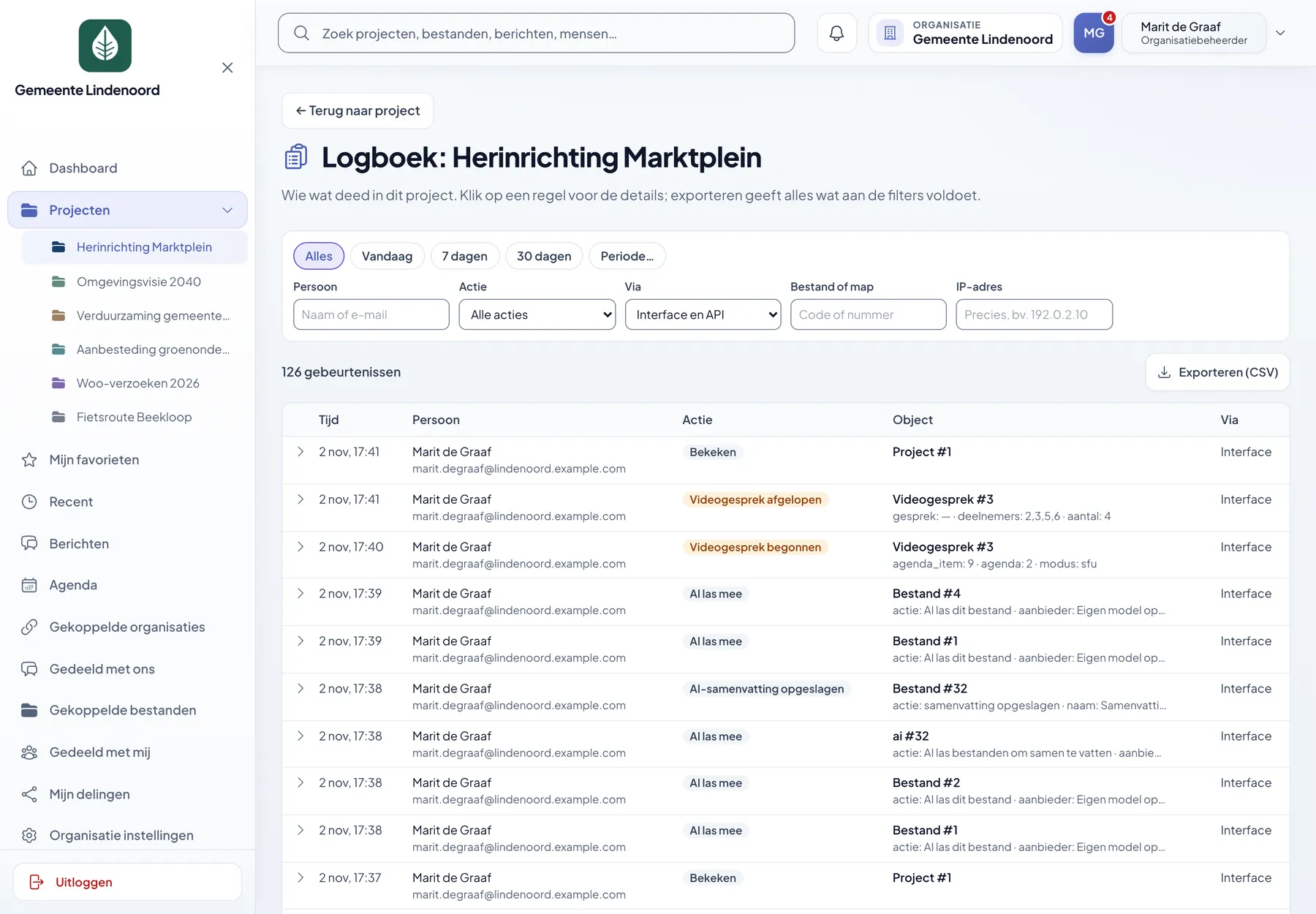
    Jede Handlung wird festgehalten, auch das Ansehen und Herunterladen eines Dokuments.

    • Anlegen, ändern, teilen, anmelden und KI-Fragen
    • Filtern nach Person, Aktion, Datei und Adresse
    • Export als CSV
    • Wahlweise unveränderlich in den Objektspeicher
  • Rechenschaft

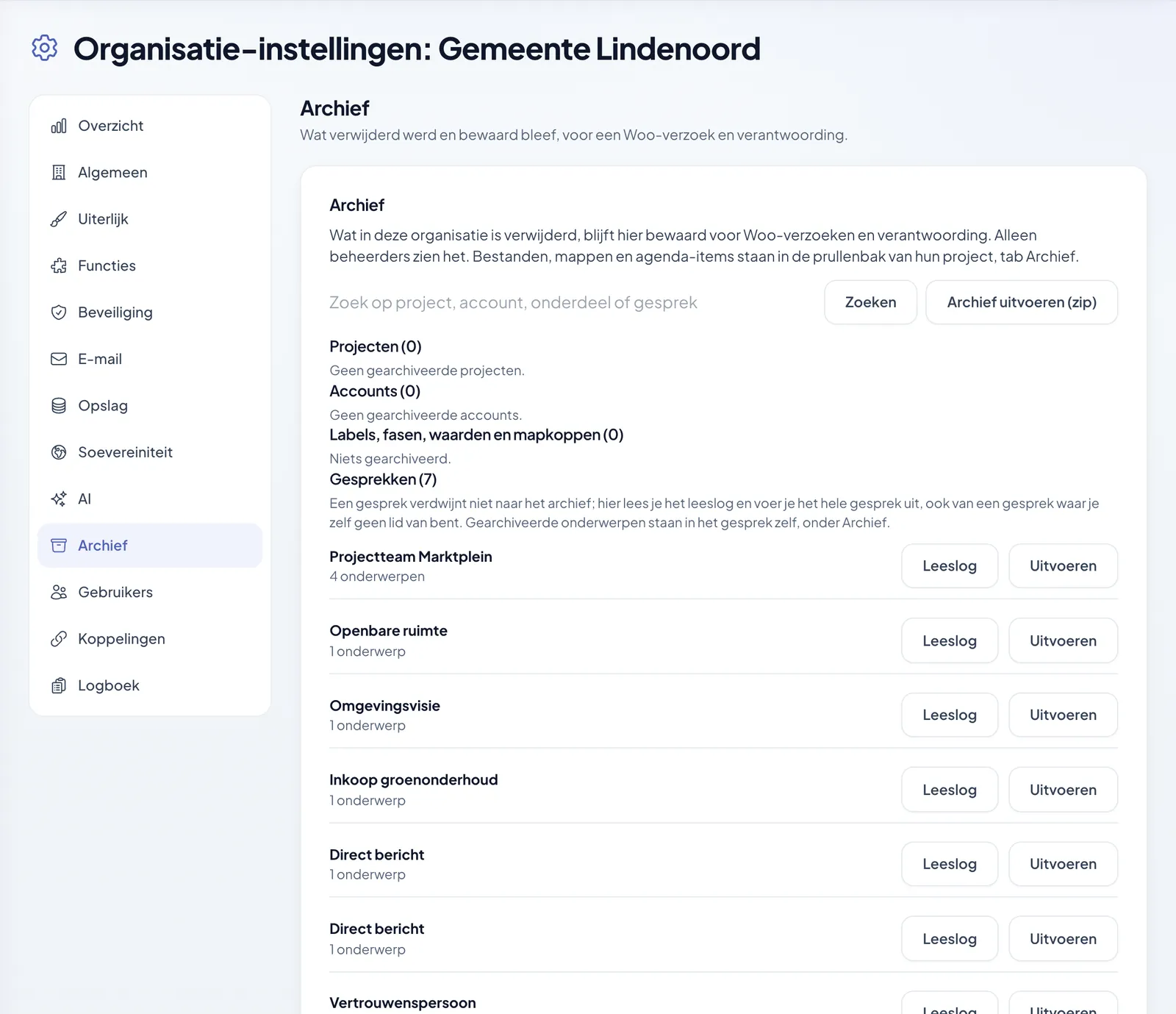
    Archivieren für Woo-Anfragen

    Was ein Benutzer löscht, verschwindet aus der Ansicht, bleibt aber erhalten.

    • Dateien, Ordner, Kalendereinträge, Reaktionen und Konten
    • Archiv durchsuchen und als ZIP exportieren
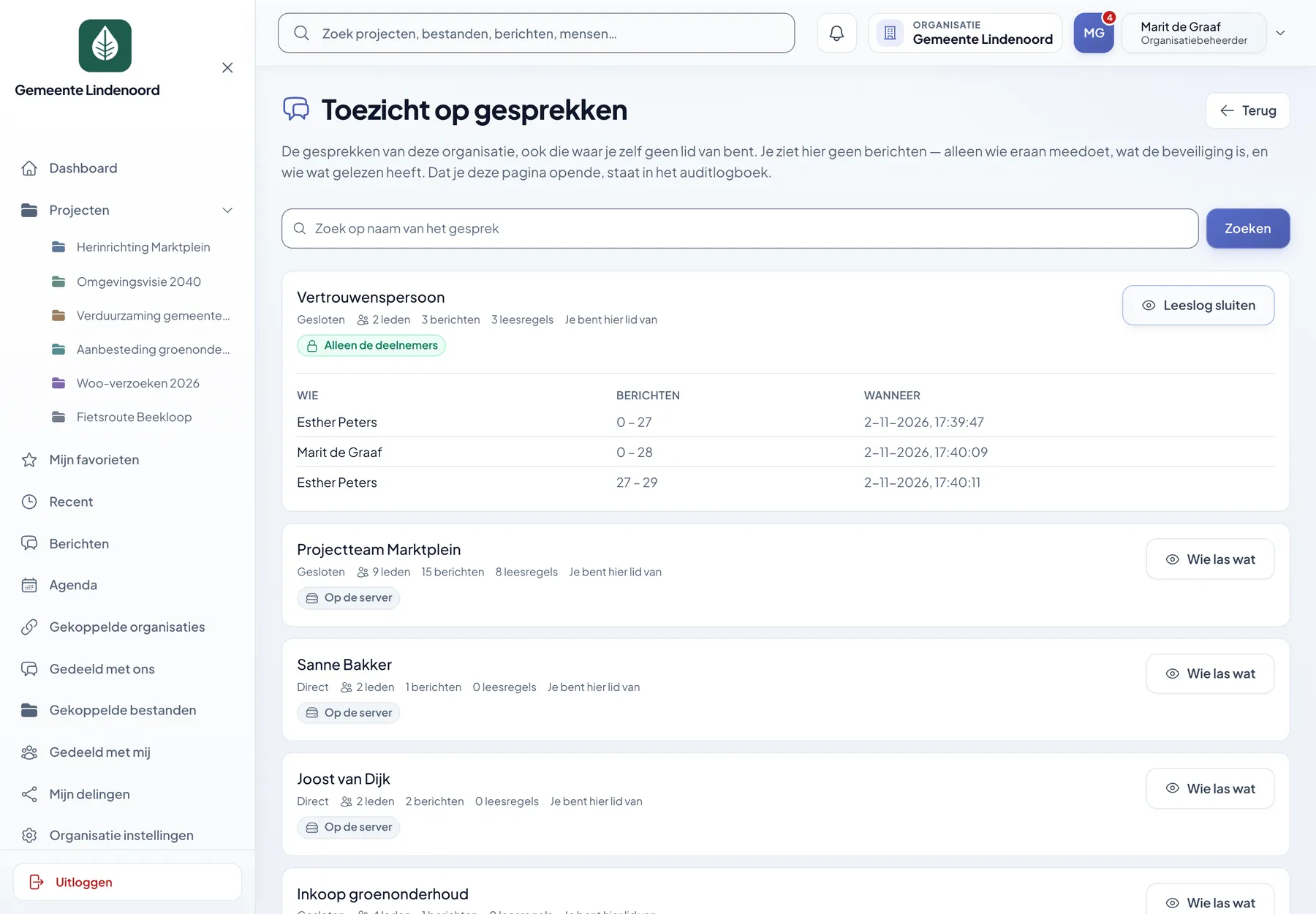
    • Leseprotokoll pro Gespräch
    • Pro Organisation wählbar: archivieren oder wirklich löschen
  • Rechenschaft

    Aufbewahrungsfristen

    Festlegen, wie lange etwas bestehen bleibt, auch wenn jemand es früher loswerden will.

    • Pro Datei, Ordner, Projekt oder Label
    • Einfrieren, bis eine Akte abgeschlossen ist
    • Löschanträge beim Administrator
    • Abgelaufene Dokumente gehen nicht mehr nach außen
  • Verwaltung & KI

    Souveränität

    Standardmäßig spricht Teamplein nur mit Ihrem eigenen Server, und jede Ausnahme steht auf einer Liste.

    • Speicher, E-Mail, Medienserver und KI auf einem Bildschirm
    • Warnung bei einem Anbieter außerhalb der EU
    • Videos von außen nur nach Zustimmung
    • Mit Ihren eigenen Servern nutzbar
  • Verwaltung & KI

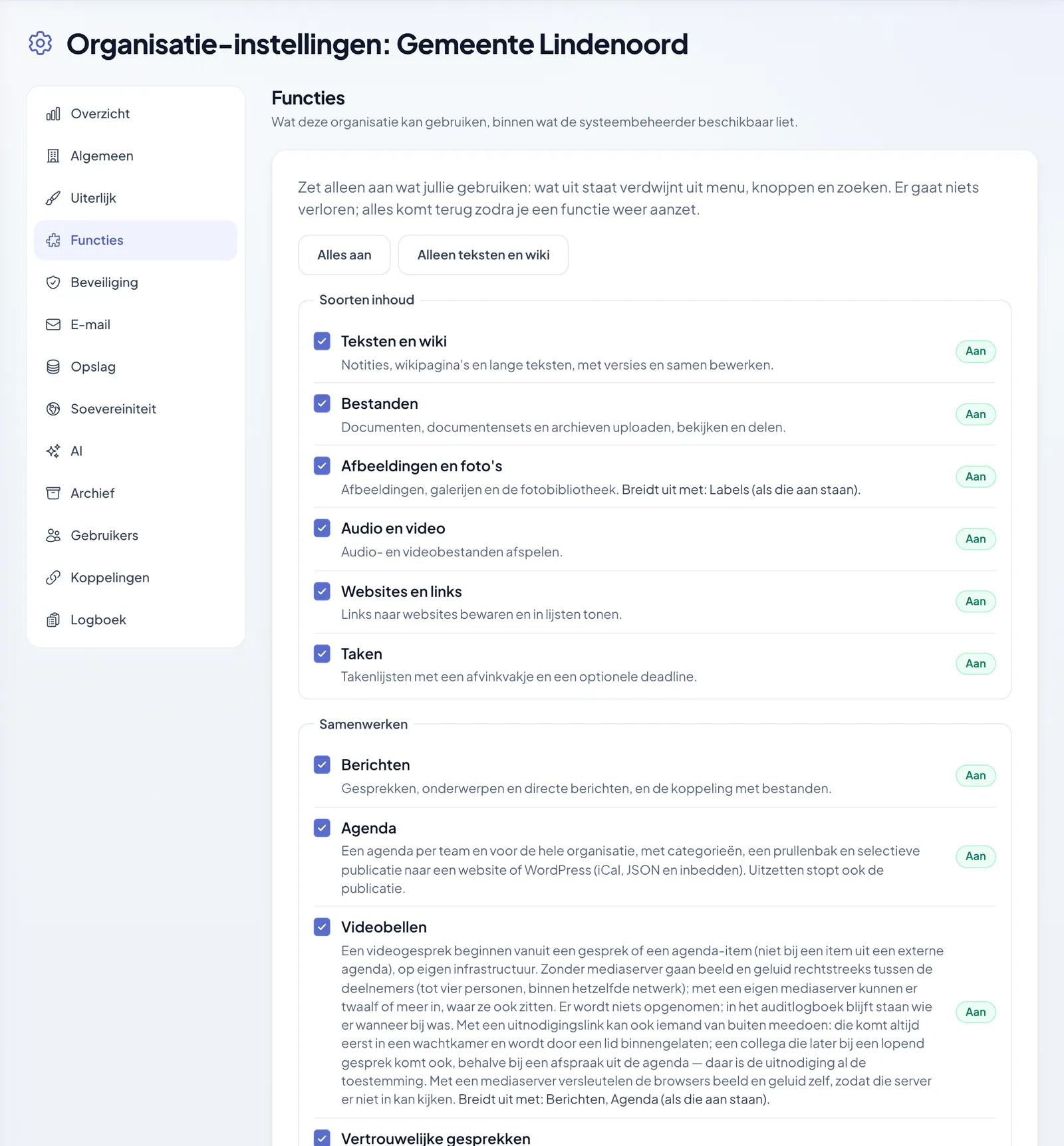
    Funktionen pro Organisation

    Der Systemadministrator bestimmt, was verfügbar ist, die Organisation schaltet selbst ein, was sie nutzt.

    • Inhaltstypen, Zusammenarbeit und Verknüpfungen einzeln abschaltbar
    • Ausschalten löscht nichts
    • Der Server setzt es durch, nicht nur das Menü
    • Eigenes Logo und Hausfarbe
  • Verwaltung & KI

    KI-Hilfe

    Zusammenfassen und Fragen stellen, mit den Rechten der fragenden Person.

    • Standardmäßig aus
    • Eigenes Modell oder ein Anbieter nach Wahl
    • Verbrauch und Kosten pro Person und pro Tag
    • Reichweite pro Ordner einstellbar
  • Verwaltung & KI

    Speicher nach Wahl

    Die Unterlagen liegen dort, wo Ihre Organisation sie haben will.

    • Auf unseren Servern in den Niederlanden
    • Auf Ihrem eigenen Server
    • Oder in Ihrem eigenen Objektspeicher
    • Verbrauch pro Projekt einsehbar
  • Verwaltung & KI

    Barrierefrei und überall nutzbar

    Wir folgen den Richtlinien von WCAG 2.2 Stufe AA, und Teamplein läuft in jedem modernen Browser.

    • Alles allein mit der Tastatur bedienbar
    • Einstellungen für Textgröße und Vorlesen
    • Helle und dunkle Darstellung
    • Keine App und kein Plug-in nötig

05

Informationen anfordern

Teamplein wird bei uns im Haus gebaut, Sie sprechen also nicht mit einem Vertriebsbüro, sondern mit den Menschen, die es machen. Fordern Sie Informationen an, dann bekommen Sie:

  • Eine Erläuterung nach MaßKeine allgemeine Broschüre, sondern eine Erläuterung zu Ihrer eigenen Lage: was für Projekte Sie führen, was geteilt werden muss und was festgehalten bleiben muss.
  • Eine FührungWir zeigen die Umgebung in einer Online-Sitzung oder bei Ihnen am Tisch, sodass Ihre Kolleginnen und Kollegen selbst beurteilen können, ob sie im Alltag trägt.
  • Eine ehrliche AntwortPasst Teamplein nicht zu dem, was Sie suchen, sagen wir das. Manchmal ist eine Anpassung Ihrer jetzigen Umgebung klüger als eine neue Plattform.
  • Eine PreisangabeEin Bild der Kosten für Ihre Zahl an Nutzern und Projekten, bevor Sie sich an etwas binden.

Fehlt Ihnen etwas, das Sie doch brauchen? Das muss kein Problem sein: Teamplein kommt aus unserer eigenen Maßarbeitspraxis, und Ergänzungen bauen wir selbst. Für das Festhalten von Websites und das Überwachen der Barrierefreiheit haben wir daneben InnoARCHIVE.

Teamplein für Ihre Organisation?

Erzählen Sie kurz, was für Projekte Sie führen und wo es gerade hakt. Wir schicken Informationen nach Maß und denken unverbindlich mit — auch wenn am Ende herauskommt, dass Sie etwas anderes brauchen.

Informationen anfordern 073 234 0321 Schnelle Antwort, immer persönlich.