

Icône TuneLatch

Application Mac

TuneLatch
Votre touche lecture atteint toujours Spotify

TuneLatch envoie les touches multimédias de votre clavier Mac toujours vers Spotify — ou vers une autre application de votre choix — au lieu de celle qui a produit un son en dernier.

Vous appuyez sur ⏯ pour mettre votre musique en pause, et macOS met en pause l’onglet YouTube ouvert il y a une heure. Ou il lance Apple Music, que vous n’utilisez jamais. TuneLatch intercepte cette touche et la fixe sur l’application que vous visiez vraiment.

  • Toujours la bonne applicationVotre touche lecture ne tombe plus jamais sur le mauvais onglet.
  • Application cible au choixSpotify, Music ou un autre lecteur sur votre Mac.
  • Reste discretUne petite icône dans la barre des menus, rien de plus.

La touche lecture ne commande presque jamais ce que vous vouliez

macOS décide seul quelle application reçoit vos touches multimédias, et choisit généralement celle qui a produit un son en dernier. En pratique, c’est un onglet vidéo, une publicité lancée automatiquement ou un logiciel de réunion. Et si rien ne joue, macOS ouvre Apple Music — même si vous ne l’utilisez jamais.

Vous connaissez la suite : vous appuyez sur pause, votre musique continue, et une vidéo se tait ailleurs. Vous cherchez la fenêtre, vous cliquez à la main, et la fois suivante tout recommence. Une petite contrariété qui se répète des dizaines de fois par jour.

TuneLatch intercepte la touche avant que macOS ne choisisse

TuneLatch se place en tête de la chaîne par laquelle macOS distribue les frappes. Une pression sur ⏯ y est captée puis transmise directement à l’application que vous avez désignée. Les autres programmes ne voient tout simplement jamais la frappe, donc plus rien ne s’arrête par accident.

Cela vaut pour l’ensemble : lecture et pause, piste suivante et précédente, et les touches de volume si vous le souhaitez. Si votre application musicale n’est pas lancée, TuneLatch la démarre et reprend la lecture — au lieu de voir Apple Music s’ouvrir.

Maintenez ⌘ avec la touche lecture pour ramener votre application au premier plan, puis de nouveau pour la faire disparaître. Avec ⌥, la touche retrouve le temps d’une pression son comportement macOS habituel.

Spotify est le réglage par défaut, pas une limite

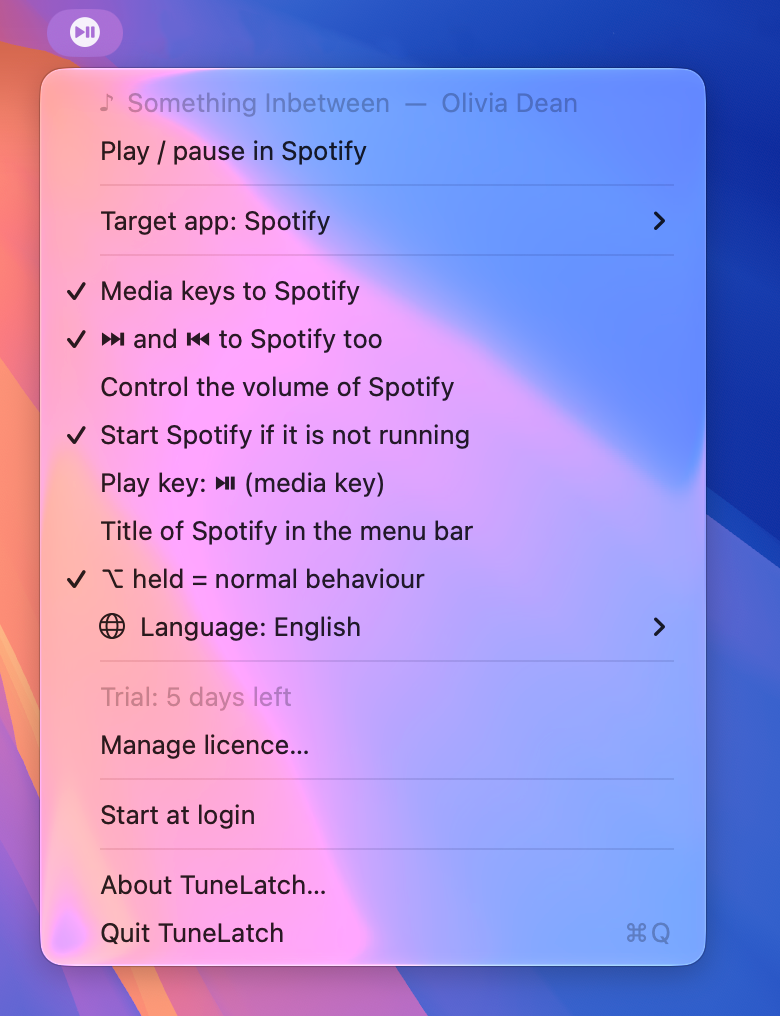
Dans le menu, vous choisissez vous-même l’application qui reçoit les touches multimédias. Pour cela, TuneLatch lit directement dans l’application quelles commandes elle prend en charge, et s’y adapte. Si une application ne gère pas la piste précédente, cette touche conserve son comportement habituel au lieu de se perdre.

Vous utilisez une souris ou un clavier avec sa propre molette de volume, via Logitech Options+ par exemple ? TuneLatch reconnaît que la commande ne vient pas de votre clavier et la laisse passer. Votre molette continue donc de régler le volume système.

  • Application cible en deux clics Choisissez parmi les lecteurs présents sur votre Mac, ou parcourez vers une autre application.
  • Affiche ce qui joue Titre et artiste dans la barre des menus, sans changer d’application.
  • Volume facultatif Le volume système reste le volume système par défaut ; à vous de le basculer.
  • Démarre avec votre Mac Un interrupteur, et TuneLatch est là dès la connexion, sans rien demander.

Tout ce que fait TuneLatch

Une touche qui fait enfin ce que vous vouliez : c’est l’essentiel. Autour se trouve tout ce qu’il faut pour l’ajuster à votre goût. Et rien de plus.

Touches

  • Lecture et pause L’essentiel : votre touche lecture atteint toujours l’application que vous avez désignée.
  • Suivant et précédent ⏭ et ⏮ sont transmis aussi, ou laissés tranquilles si vous préférez.
  • Volume et sourdine Facultatif. Par défaut, cela reste votre volume système.
  • Une touche à vous Vous préférez ⌥F13 à la touche multimédia ? Définissez-la, et revenez en arrière d’un clic.
  • ⌘ ramène l’application Maintenez ⌘ avec la touche lecture ; encore une fois et elle disparaît.
  • ⌥ relâche la touche Maintenez ⌥ et la touche fait ce que macOS ferait normalement, le temps d’une pression.

Application cible

  • L’application de votre choix Spotify, Music ou autre chose. Vous choisissez dans le menu.
  • Sait ce que l’application permet TuneLatch lit dans l’application quelles commandes elle prend en charge et s’y adapte.
  • La réveille si besoin Si elle ne tourne pas, elle est lancée et la lecture reprend.
  • En lecture dans le menu Titre et artiste, sans changer d’application.
  • Titre dans la barre des menus Facultatif, à côté de l’icône, à largeur fixe pour que rien ne saute.

Langue et confort

  • Quatorze langues Néerlandais, anglais, allemand, français, espagnol, italien, polonais, ukrainien, arabe, hindi, chinois dans les deux écritures, thaï et vietnamien.
  • Suit votre système Ou choisissez vous-même une langue dans le menu, repérable au globe.
  • Démarre à l’ouverture Un interrupteur, et il est là dès la connexion.
  • Reste discret Une icône dans la barre des menus. Aucune fenêtre qui encombre.

Sous le capot

  • Universal Fonctionne sur Apple silicon et sur Intel.
  • Signé et notarisé Vérifié par Apple : il s’ouvre sans avertissement.
  • Fonctionne hors ligne Aucune connexion internet nécessaire pour faire son travail.
  • Touches multimédias uniquement Les frappes ordinaires n’atteignent pas l’application, sauf si vous définissez vous-même une touche à leur place.
  • Laisse votre souris tranquille Une molette de volume via Logitech Options+ continue de régler le volume système.

Ce que TuneLatch ne fait pas

Pour intercepter les touches multimédias, TuneLatch demande l’accès aux fonctions d’accessibilité au premier lancement. C’est une autorisation lourde, et il est légitime de se demander ce qu’une application en fait. Donc, explicitement : TuneLatch regarde les touches multimédias et, au-delà, uniquement la touche que vous choisissez éventuellement à leur place. Si vous n’en choisissez aucune, les frappes ordinaires n’arrivent même pas jusqu’à l’application. Si vous en définissez une, toute autre frappe est aussitôt laissée passer sans être lue, conservée ni transmise.

Pour le reste, l’application ne parle qu’à votre Mac. Pas de compte, pas de profil, aucune statistique qui remonte jusqu’à nous. Le seul échange se fait avec notre serveur de licences : lors de l’activation, puis au plus une fois par semaine pour vérifier que votre licence est toujours valide. Ce qui circule, c’est votre code de licence et une empreinte irréversible de ce Mac — pas le nom de votre ordinateur, et rien d’autre. Si vous indiquez une adresse e-mail lors de l’activation, elle est transmise également.

Disponible maintenant

TuneLatch est disponible dans notre boutique. Vous payez, recevez votre code de licence par e-mail et téléchargez l’application aussitôt. Une licence couvre trois Mac.

TuneLatch coûte 3,99 €, une seule fois. Pas d’abonnement, pas de renouvellement.

  • Configuration requise macOS 13 (Ventura) ou ultérieur, sur Apple silicon comme sur Intel.
  • Signé et notarisé Vérifié par Apple : il s’ouvre sans aucun avertissement.
  • Fonctionne hors ligne TuneLatch n’a besoin d’aucune connexion internet pour fonctionner.
  • Conçu aux Pays-Bas Développé et suivi par InnoDIGI.

TuneLatch est un produit indépendant d’InnoDIGI, sans lien d’affiliation, de parrainage ou d’association avec Spotify AB, Apple Inc. ou les créateurs des autres applications prises en charge. Spotify, Apple Music et l’ensemble des autres noms, marques et logos cités demeurent la propriété de leurs titulaires respectifs ; tous les droits y afférents leur restent réservés.