

Mac-App

TuneLatch
Ihre Wiedergabetaste erreicht immer Spotify

TuneLatch leitet die Medientasten Ihrer Mac-Tastatur immer an Spotify weiter — oder an eine App Ihrer Wahl — statt an die App, die zufällig zuletzt einen Ton gemacht hat.

Sie drücken ⏯, um Ihre Musik zu pausieren, und macOS pausiert den YouTube-Tab, den Sie vor einer Stunde geöffnet haben. Oder es startet Apple Music, das Sie gar nicht nutzen. TuneLatch fängt diese Taste ab und bindet sie an die App, die Sie wirklich meinen.

  • Immer die richtige AppIhre Wiedergabetaste landet nie wieder im falschen Tab.
  • Ziel-App frei wählbarSpotify, Music oder ein anderer Player auf Ihrem Mac.
  • Bleibt im HintergrundEin kleines Symbol in der Menüleiste, sonst nichts.
Das App-Symbol von TuneLatch: ein weißes Wiedergabe- und Pausesymbol auf violettem Grund.

Die Wiedergabetaste steuert fast nie das, was Sie meinen

macOS entscheidet selbst, welche App Ihre Medientasten bekommt, und wählt meist die App, die zuletzt einen Ton erzeugt hat. In der Praxis ist das ein Video-Tab, eine automatisch startende Werbung oder ein Meeting-Programm. Läuft gar nichts, öffnet macOS Apple Music — auch wenn Sie es nie verwenden.

Sie kennen das Ergebnis: Sie drücken Pause, Ihre Musik läuft weiter, und irgendwo anders verstummt ein Video. Sie suchen das Fenster, klicken von Hand, und beim nächsten Mal geht es wieder los. Ein kleiner Ärger, der sich dutzende Male am Tag wiederholt.

TuneLatch fängt die Taste ab, bevor macOS entscheidet

TuneLatch stellt sich an den Anfang der Kette, über die macOS Tastendrücke verteilt. Ein Druck auf ⏯ wird dort abgefangen und direkt an die App weitergeleitet, die Sie bestimmt haben. Andere Programme bekommen den Tastendruck schlicht nie zu sehen, es verstummt also nichts mehr versehentlich.

Das gilt für den kompletten Satz: Wiedergabe und Pause, nächster und vorheriger Titel, und auf Wunsch auch die Lautstärketasten. Läuft Ihre Musik-App noch nicht, startet TuneLatch sie und setzt die Wiedergabe fort — statt dass Apple Music aufgeht.

Halten Sie beim Drücken der Wiedergabetaste, kommt Ihre Musik-App nach vorn; noch einmal, und sie verschwindet wieder. Mit verhält sich die Taste einmalig wieder so, wie Sie es von macOS kennen.

Spotify ist die Voreinstellung, nicht die Grenze

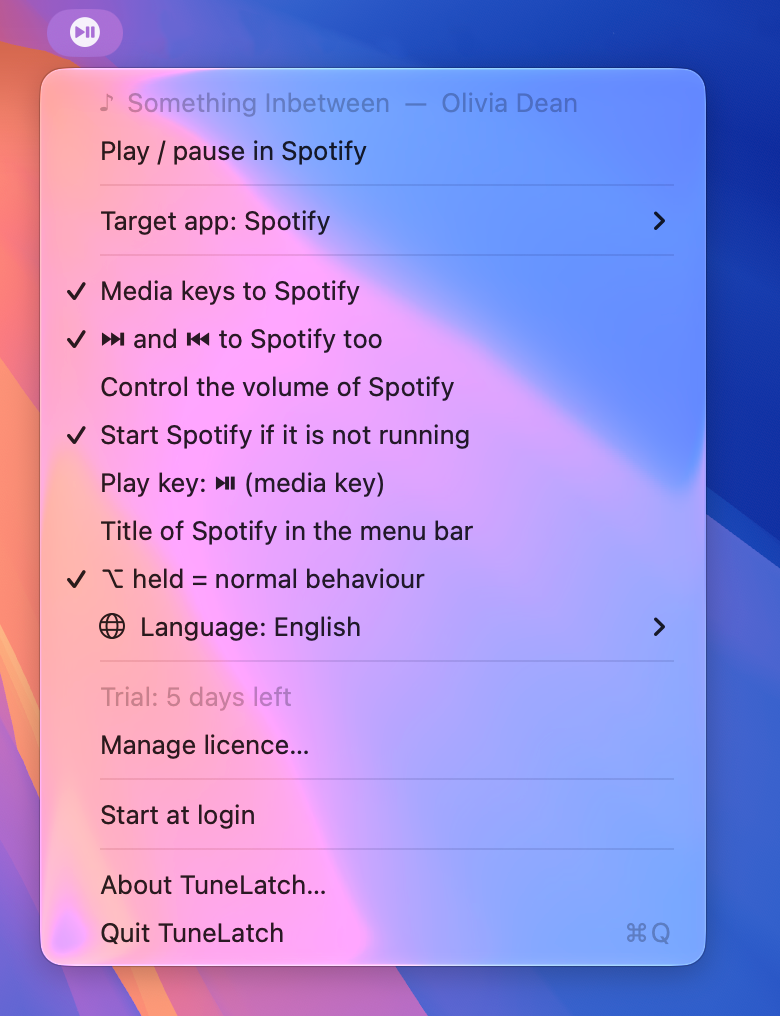
Im Menü wählen Sie selbst, welche App die Medientasten erhält. TuneLatch liest dafür aus der App selbst aus, welche Befehle sie unterstützt, und richtet sich danach. Kennt eine App keinen vorherigen Titel, behält diese Taste ihre gewohnte Funktion, statt ins Leere zu laufen.

Nutzen Sie eine Maus oder Tastatur mit eigenem Lautstärkerad — etwa über Logitech Options+? Dann erkennt TuneLatch, dass dieser Befehl nicht von Ihrer Tastatur kam, und lässt ihn in Ruhe. Ihr Rad regelt weiterhin die Systemlautstärke.

  • Ziel-App in zwei Klicks Wählen Sie aus den Musik- und Videoplayern auf Ihrem Mac, oder suchen Sie eine andere App.
  • Zeigt, was läuft Titel und Interpret stehen in der Menüleiste, ohne dass Sie die App wechseln müssen.
  • Lautstärke optional Systemlautstärke bleibt standardmäßig Systemlautstärke; Sie schalten es selbst um.
  • Startet mit Ihrem Mac Ein Schalter, und TuneLatch ist ab der Anmeldung da, ohne weitere Aufmerksamkeit.

Was TuneLatch nicht tut

Um Medientasten abfangen zu können, bittet TuneLatch beim ersten Start um Bedienungshilfen-Zugriff. Das ist eine weitreichende Berechtigung, und es ist berechtigt zu fragen, was eine App damit macht. Deshalb ausdrücklich: TuneLatch sieht ausschließlich auf die Medientasten. Normale Tastenanschläge erreichen die App nicht, werden nicht gelesen, nicht gespeichert und nicht versendet.

Darüber hinaus spricht die App nur mit Ihrem eigenen Mac. Es gibt kein Konto, kein Profil und keine Statistik, die zu uns gelangt. Kontakt entsteht allein beim Aktivieren Ihrer Lizenz, und dabei geht nichts anderes mit als Ihr Lizenzcode und der Name Ihres Computers.

Demnächst verfügbar

TuneLatch ist fertig und erscheint in Kürze. Sobald er erhältlich ist, steht der Link zum Shop hier. Wenn Sie Bescheid bekommen möchten, sagen Sie uns über die Kontaktseite Bescheid.

  • Systemvoraussetzungen macOS 13 (Ventura) oder neuer, auf Apple silicon und Intel.
  • Signiert und notarisiert Von Apple geprüft, öffnet also ohne Warnung.
  • Funktioniert offline TuneLatch braucht für seine Arbeit keine Internetverbindung.
  • Aus den Niederlanden Entwickelt und betreut von InnoDIGI.